BigBlueButton* ermöglicht das Nutzen von Tastenkombinationen (Shortcuts) für das schnelle Navigieren bzw. Einsetzen von Funktionen.
Eine Übersicht, welche Tastenkombinationen es gibt, bzw. welche Funktion sich dahinter verbirgt, finden Sie hinter den drei Punkten am oberen rechten Bildschirmrand und dann dort auf „Tastenkombinationen“ klicken.
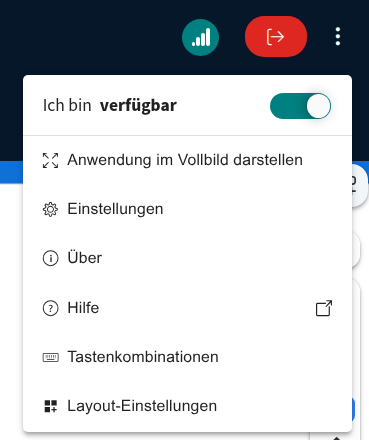
Screenshot © BigBlueButton Inc.
Die Tastenkombinationen sind in 3 Bereiche unterteilt: „Allgemein“, „Präsentation“ und „Whiteboard“.
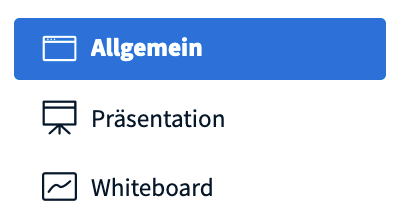
Screenshot © BigBlueButton Inc.
Es stehen Ihnen folgende Shortcuts für BigBlueButton* (Allgemein) zur Verfügung:
| Tastenkombination | Funktion |
| Alt + Shift + O | Einstellungen öffnen |
| Alt + Shift + U | Teilnehmerliste öffnen/schließen |
| Alt + Shift + M | Stummschalten/Freischalten |
| Alt + Shift + J | Audio starten |
| Alt + Shift + L | Audio beenden |
| Alt + Shift + P | Öffentlichen Chat öffnen/schließen |
| Alt + Shift + H | Privaten Chat verbergen |
| Alt + Shift + G | Privaten Chat schließen |
| Alt + Shift + R | Hand heben/senken |
| Alt + Shift + A | Aktionsmenü öffnen |
| Alt + Shift + K | Debug-Fenster öffnen |
Es stehen Ihnen folgende Shortcuts für BigBlueButton* (Präsentation) zur Verfügung:
| Tastenkombination | Funktion |
| Leertaste | Aktiviere das Verschiebewerkzeug (Präsentator) |
| Enter | Vollbild umschalten (Präsentator) |
| Pfeil rechts | Nächste Folie (Präsentator) |
| Pfeil links | Vorherige Folie (Präsentator) |
Wählen Sie ein BigBlueButton*-Paket aus und bestellen es einfach online!
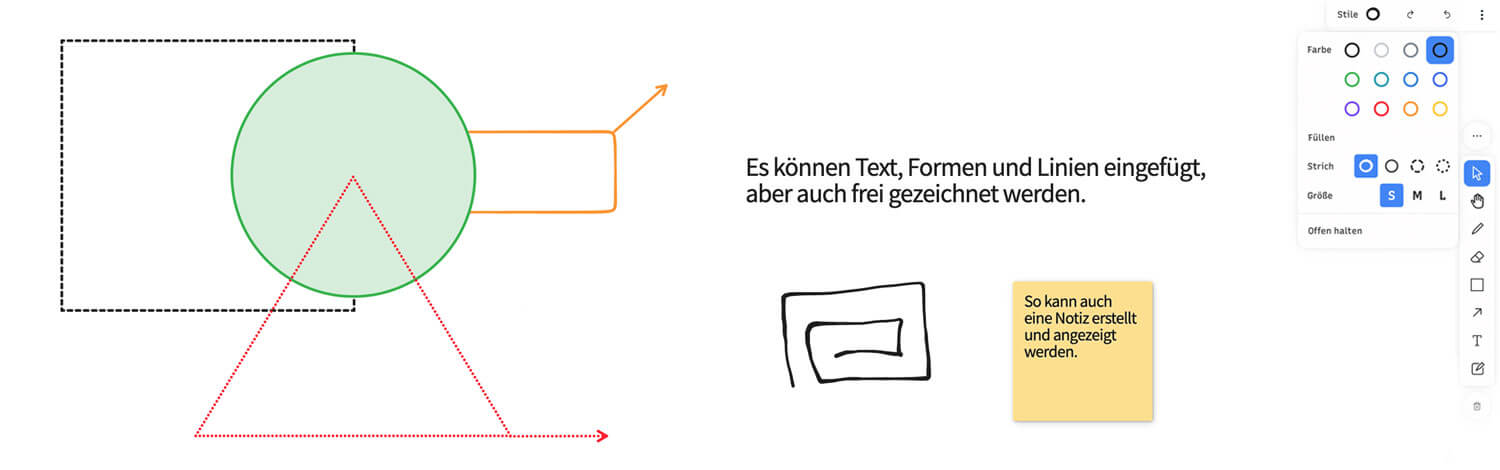
Es stehen Ihnen folgende Shortcuts für BigBlueButton* (Whiteboard) zur Verfügung:
| Tastenkombination | Alternative | Funktion |
| 1 | V | Werkzeug auswählen |
| 2 | D, P | Stift |
| 3 | E | Radierer |
| 4 | R | Rechteck |
| 5 | O | Ellipse |
| 6 | G | Dreieck |
| 7 | L | Linie |
| 8 | A | Pfeil |
| 9 | T | Text |
| 0 | S | Haftnotiz |
| Strg + | Mausrad hoch | Vergrößern |
| Strg – | Mausrad runter | Verkleinern |
| Shift 1 | – | Zoom zurücksetzen |
| Shift 2 | – | Auf Auswahl zoomen |
| Shift H | – | Horizontal spiegeln |
| Shift V | – | Vertikal spiegeln |
Es stehen Ihnen folgende Shortcuts für BigBlueButton* (Whiteboard) zur Verfügung:
| Tastenkombination | Alternative | Funktion |
| Strg + Shift + L | – | Sperren / Entsperren |
| Shift ] | – | Ganz nach vorne bringen |
| ] | – | Eine Ebene nach vorne |
| [ | – | Eine Ebene nach hinten |
| Shift [ | – | Ganz nach hinten bringen |
| Strg Z | – | Rückgängig |
| Strg + Shift + Z | – | Wiederherstellen |
| Strg + X | – | Ausschneiden |
| Strg + C | – | Kopieren |
| Strg + V | – | Einfügen |
| Alt + | Alles auswählen | |
| entf | Backspace | Löschen |
| Strg + D | – | Duplizieren |

Einfach eines unserer BBB Hosting-Angebote auswählen!
Benutzerhandbuch, Videos, FAQs
Hinweise, Hilfestellung, Tipps, Online-Tutorials, Fragen & Antworten


BigBlueButton*
Die Open-Source-Software BigBlueButton*(BBB) ermöglicht das Starten von Videochats direkt im Browser. Auf unseren datenschutzkonformen Servern in Deutschland bieten wir verschiedene Hosting-Pakete an. Ihre Daten werden ausschließlich in Deutschland gespeichert und weder ausgewertet noch an Dritte weitergegeben, dadurch eignet sich die Video-Chat-Lösung für Unternehmen, den Bildungssektor, für Schulträger, für große und kleine Kommunen, für Kreise, für Verbände, für Vereine, für soziale Träger sowie viele weitere Gruppen.
Das Handling ist ganz einfach. Einfach ein BBB Hosting-Paket bestellen, dann den BBB-Zugang öffnen und schon können Sie Ihre Videokonferenz im Browser starten. Den Link mit dem Konferenznamen im Browser an die gewünschten Teilnehmenden versenden; danach kann die Konferenz starten. Die Teilnehmer:innen benötigen keinen Account oder Software, um an der Videokonferenz teilzunehmen. Die Teilnehmer klicken auf den Konferenznamen-Link im Browser und können mit Mikrofon und Kamera an der Videokonferenz teilnehmen.
Mit der Präsentationsrolle können BigBlueButton*-Teilnehmer:innen auch ihren eigenen Bildschirm im Videochat teilen. Eine weitere Kommunikation über einen Text-Chat ist auch vorhanden.
Für Moderierende hat BBB verschiedene praktische Funktionen, wie z. B. bei zu vielen Hintergrundgeräuschen im Videochat können alle Teilnehmer per Klick stummgeschaltet werden.
Ob auf einem Desktop-PC, einem Laptop, einem Tablet oder einem Smartphone – alle Endgeräte sind für die Nutzung der Software BigBlueButton* geeignet. Das bedeutet für die Videochat-Nutzer große Flexibilität: Wenn kein PC mit Bildschirm
verfügbar ist, kann die Konferenz auch problemlos per Tablet oder Smartphone genutzt werden.
Eine App für die Teilnahme an einer BigBlueButton*-Konferenz steht jedoch derzeit noch nicht zur Verfügung. Daher kann für die Teilnahme an der BigBlueButton*-Konferenz nur der auf dem Smartphone installierte Browser genutzt werden.
Weitere Infos zu Open-Source-Video-Konferenz-Lösungen finden Sie hier.