Benutzerhandbuch für BigBlueButton*
In diesem Bereich finden Sie eine Hilfestellung anhand eines Handbuchs zur Nutzung Ihrer Anwendung.
Dieses Handbuch erklärt Schritt für Schritt die Bedienung von BigBlueButton* – von der Raumverwaltung über Mikrofon, Webcam, Chat und Umfragen bis zu Gruppenräumen und Teilnehmerrechten.
Bitte beachten Sie, dass wir bemüht sind, unser bereitgestelltes Benutzerhandbuch auf dem jeweils aktuellen Stand des Software-Releases der Anwendung bereitzustellen.
Es ist jedoch nicht in jedem Fall möglich, alle Funktionen, Optionen und Schnittstellen in unserem Benutzerhandbuch abzubilden, da die von Ihnen genutzte Anwendung sich stetig weiterentwickelt und sich dadurch die jeweilige Ansicht und Funktion innerhalb der Anwendung ändern kann.
Bitte laden Sie das Benutzerhandbuch unter folgendem Link herunter: BigBlueButton*-Benutzerhandbuch.pdf
Stand Benutzerhandbuch für BigBlueButton*, November 2026. Eine Änderung des Benutzerhandbuchs bleibt der K3 Innovationen GmbH jederzeit vorbehalten.
- Voraussetzung für die Nutzung: Geeignete Browser
- Raumverwaltung
- Teilnehmer einladen und Konferenz starten
- Mikrofon-Freigabe
- Darstellung und Layout
- Präsentationsoberfläche
- Untere Leiste (Toolbar)
- Webcam-Einstellungen
- Gemeinsamer Chat
- Privater Chat
- Geteilte Notizen
- Präsentationen hochladen
- Umfrage erstellen
- Gruppenräume (Breakout-Rooms) erstellen
- Bildschirm freigeben (Screen Sharing)
- Einstellungen Teilnehmer:in
- Einstellungen Moderator:in
- Lernanalyse-Dashboard (Learning Dashboard)
- Tastenkombinationen
- Teilnehmerrechte
- Greenlight
- Moodle
- ILIAS
1. Voraussetzung für die Nutzung: Geeignete Browser
Da bei BigBlueButton* die Technologie „WebRTC“ eingesetzt wird, ist eine gute Unterstützung dieses Standards durch den Browser die Grundvoraussetzung für einen einwandfreien Betrieb. Die beste WebRTC-Unterstützung bieten Google Chrome und Mozilla Firefox in der jeweils aktuellen Version. Gut geeignet sind außerdem Browser, die auf der Chromium-Engine basieren, wie Microsoft Edge oder Opera. Auf iPhone und iPad verwenden Sie bitte Safari, Chrome für iOS unterstützt Audio und Video in BigBlueButton* nicht.
Sollten Werbeblocker oder Privacy-Plugins wie zum Beispiel Ghostery installiert sein, richten Sie bitte eine Ausnahme für die Adresse Ihres BigBlueButton*-Servers ein, da diese Plugins die benötigten Skripte blockieren können. Im Problemfall sollten solche Plugins zur Fehleranalyse komplett deaktiviert werden.
Installierte Anti-Viren-Software sowie Personal Firewalls sind häufige Ursachen für Verbindungsprobleme. Im Problemfall sollten diese Programme vorübergehend deaktiviert werden, um sie als Fehlerquelle auszuschließen.
Unter macOS müssen eventuell bestimmte Rechte gesetzt sein, damit der Browser Zugriff auf Kamera und Mikrofon erhält:
https://support.apple.com/de-de/guide/safari/ibrwe2159f50/mac
2. Raumverwaltung
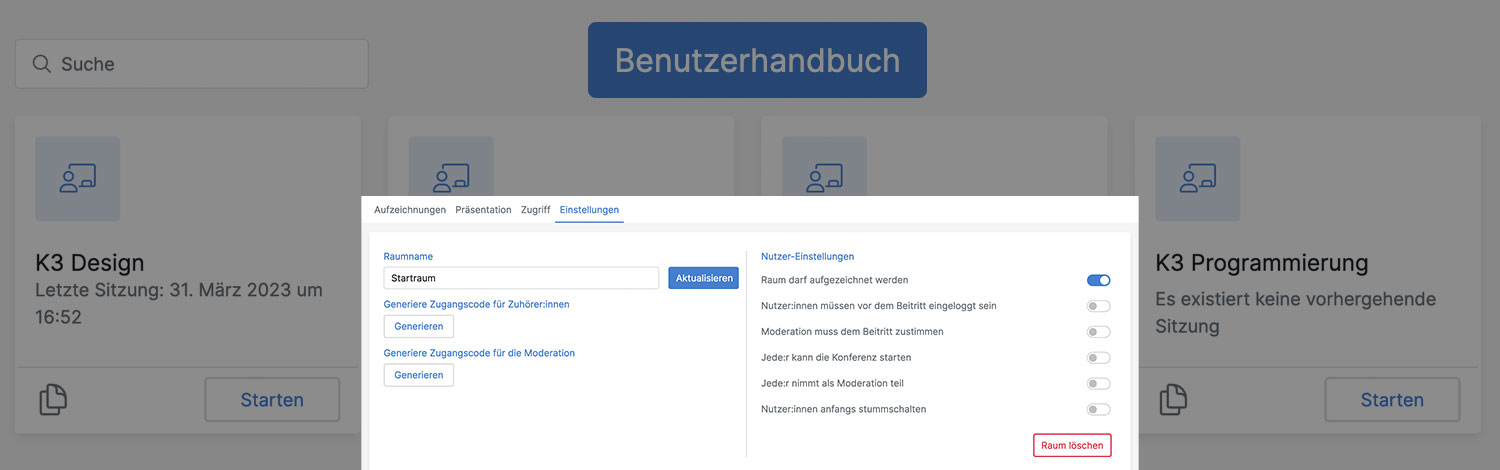
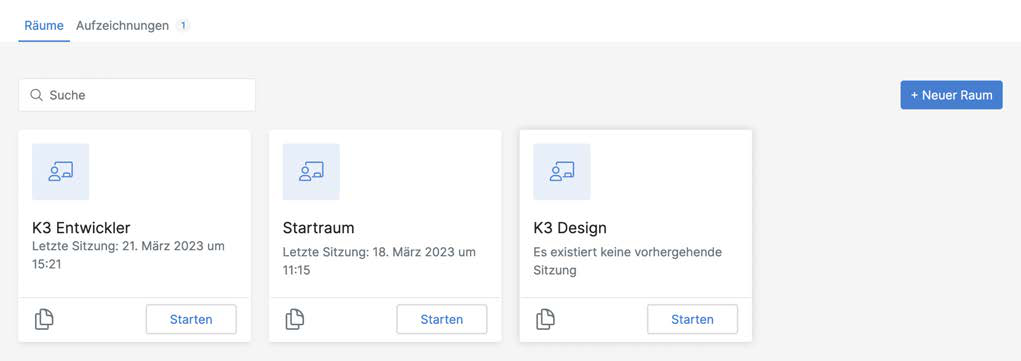
Nach erfolgreicher Anmeldung erscheint die Startseite mit Ihren Räumen. In der Kachelansicht sehen Sie Ihre Räume, z. B. den Raum mit dem Namen „Startraum“. Über die Kachel können Sie den Raum direkt starten („Starten“) und über das Kopier-Symbol den Einladungslink kopieren, um ihn z. B. per E-Mail an die gewünschten Personen zu senden.
Screenshot © BigBlueButton Inc.
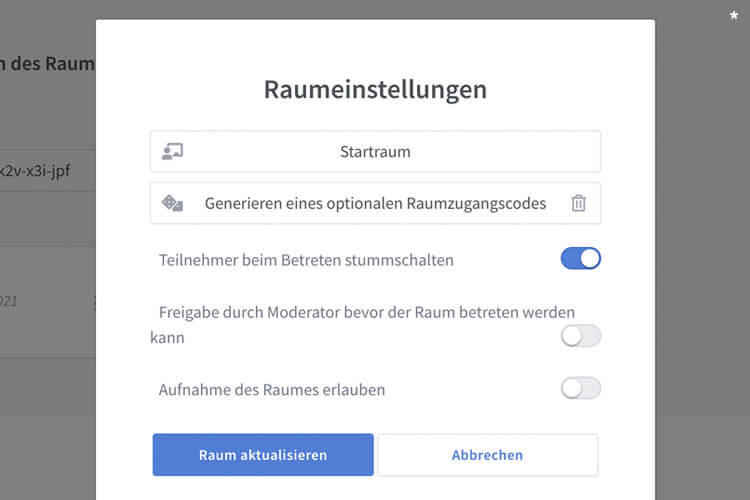
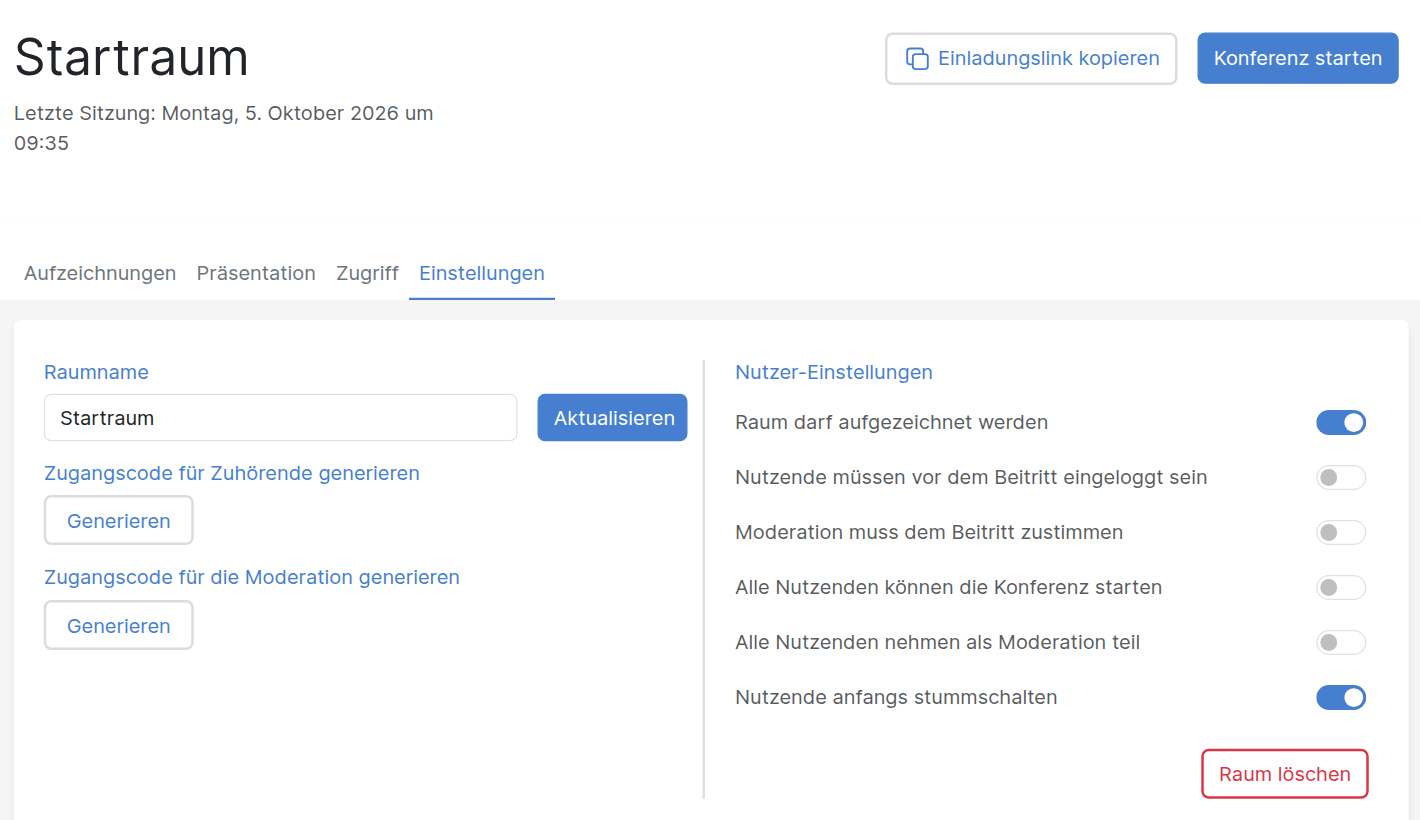
Mit einem Klick auf die Kachel öffnen Sie den Raum. Auf dem Reiter „Einstellungen“ können Sie den Raum umbenennen (Feld „Raumname“, bestätigen mit „Aktualisieren“). Optional erzeugen Sie dort über „Zugangscode für Zuhörende generieren“ bzw. „Zugangscode für die Moderation generieren“ einen Zugangscode für den Raum.
Screenshot © BigBlueButton Inc.
Unter „Nutzer-Einstellungen“ legen Sie fest, wie sich der Raum verhält, z. B.:
- Nutzende anfangs stummschalten: sinnvoll bei Vorträgen, weniger sinnvoll bei Gesprächsrunden.
- Moderation muss dem Beitritt zustimmen: Teilnehmende warten, bis die Moderation sie in den Raum lässt.
- Alle Nutzenden können die Konferenz starten: Der Raum kann auch ohne Moderation geöffnet werden.
- Raum darf aufgezeichnet werden: nur in Paketen mit Aufzeichnungsfunktion.
Diese Auswahl wird sofort gespeichert, lediglich die Änderung des Raumnamens bestätigen Sie separat über den Button „Aktualisieren“.
Hinweis für die Pakete Standard, Standard+ und Business: Jeder Moderator kann genau einen Raum anlegen. Für jeden weiteren Raum legen Sie im Shop einen weiteren Moderator mit eigener E-Mail-Adresse an. Wie das geht, beschreibt unsere Anleitung „Moderatoren und Räume anlegen“.
3. Teilnehmer einladen und Konferenz starten
Um Personen zu einer Konferenz in Ihren Raum einzuladen, öffnen Sie den Raum, kopieren den Link über den Button „Einladungslink kopieren“ und versenden ihn per E-Mail an die gewünschten Personen.
Zum Starten der Konferenz klicken Sie auf den Button „Konferenz starten“.

Screenshot © BigBlueButton Inc.
Teilnehmende rufen den Einladungslink auf, geben ihren Namen ein und klicken auf „Konferenz beitreten“. Hat die Konferenz noch nicht begonnen, erscheint der Hinweis „Die Konferenz hat noch nicht begonnen“, der Beitritt erfolgt dann automatisch, sobald die Moderation die Konferenz startet.
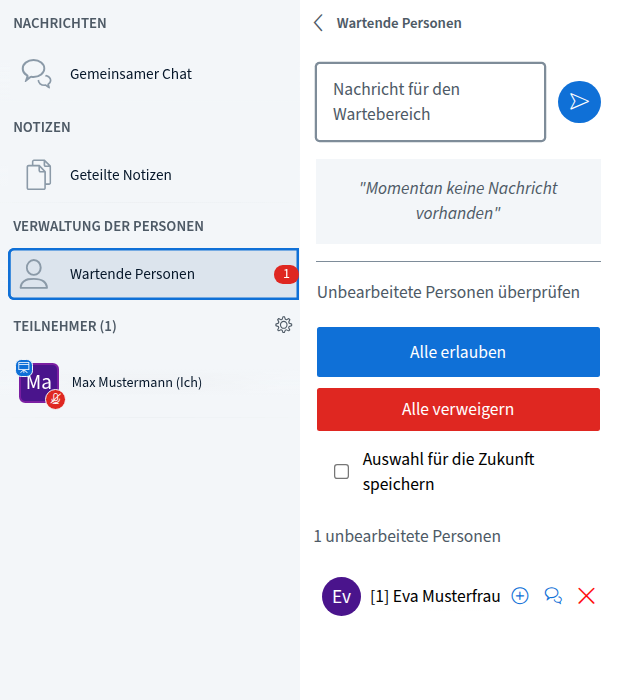
Ist im Raum „Moderation muss dem Beitritt zustimmen“ eingeschaltet, warten die Teilnehmenden, bis die Moderation sie zulässt. Sie sehen die wartenden Personen im Bereich „Wartende Personen“ und lassen sie einzeln (Plus-Symbol) oder gesammelt („Alle erlauben“) in den Raum.
Screenshot © BigBlueButton Inc.
4. Mikrofon-Freigabe
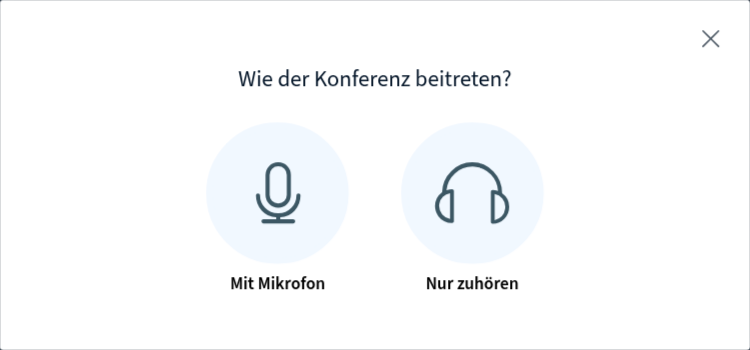
Nach dem Betreten der Konferenz werden Sie gefragt „Wie der Konferenz beitreten?“. Wählen Sie „Mit Mikrofon“, wenn Sie aktiv sprechen möchten, oder „Nur zuhören“, wenn Sie der Konferenz nur zuhörend folgen möchten.
Screenshot © BigBlueButton Inc.
Bei „Mit Mikrofon“ fragt der Browser um Erlaubnis, ob BigBlueButton* auf das Mikrofon zugreifen darf. Bestätigen Sie dies bitte.
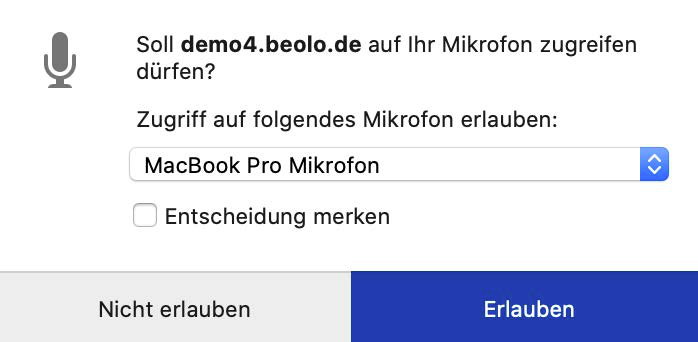
Screenshot © BigBlueButton Inc.
Anschließend öffnet sich das Fenster „Audio-Einstellungen“. Dort wählen Sie Mikrofon und Lautsprecher aus. Wenn Sie sprechen, zeigt die Anzeige „Lautstärke“ Ihren Pegel, und Sie hören sich zur Kontrolle selbst (Echotest). Über „Lautsprecher testen“ prüfen Sie die Wiedergabe. Mit „Audio starten“ treten Sie der Konferenz bei.
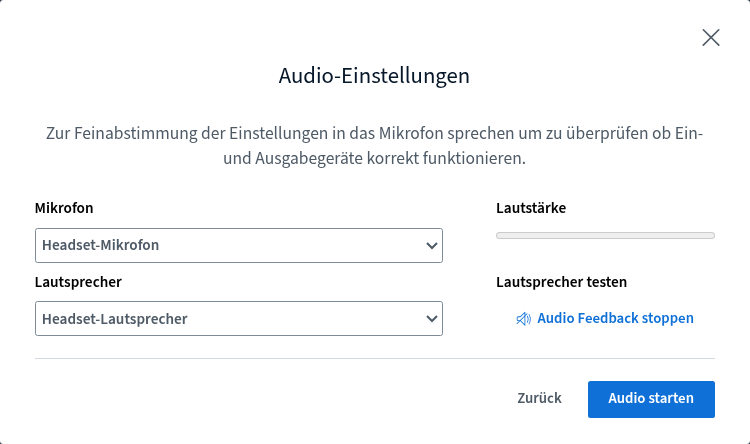
Screenshot © BigBlueButton Inc.
5. Darstellung und Layout
Jede Person kann die Darstellung von BigBlueButton* für sich selbst anpassen. Über die drei Punkte oben rechts öffnen Sie das Menü mit „Einstellungen“, „Tastenkombinationen“ und „Layout-Einstellungen“.
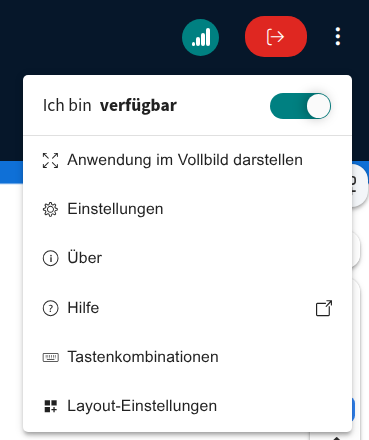
Screenshot © BigBlueButton Inc.
Im Fenster „Einstellungen“ stellen Sie auf dem Reiter „Anwendung“ u. a. Animationen, Dark-Mode, Sprache und Schriftgröße ein, die Änderungen übernehmen Sie mit „Speichern“. Diese Einstellungen gelten nur für Ihren eigenen Bildschirm.
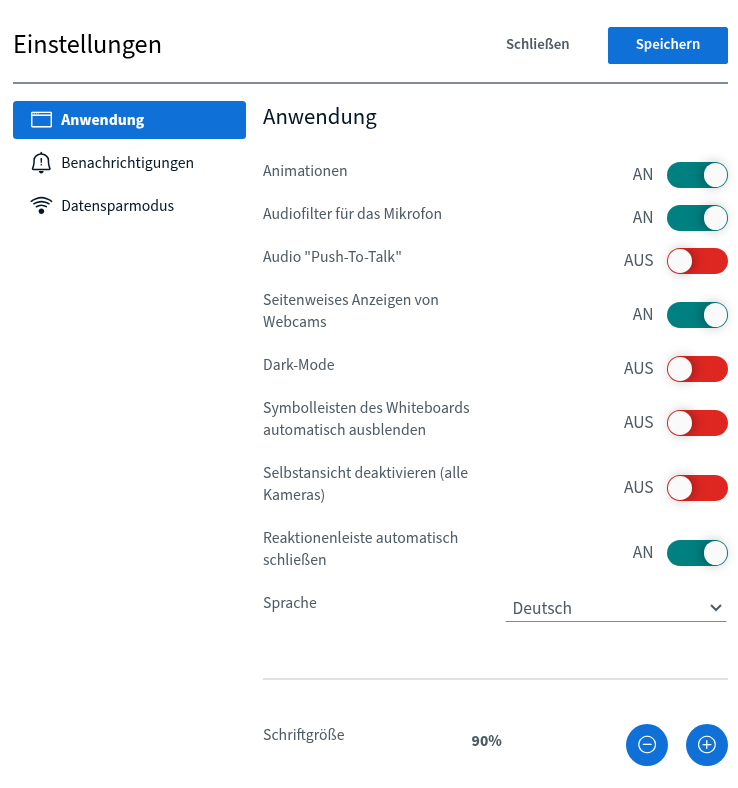
Screenshot © BigBlueButton Inc.
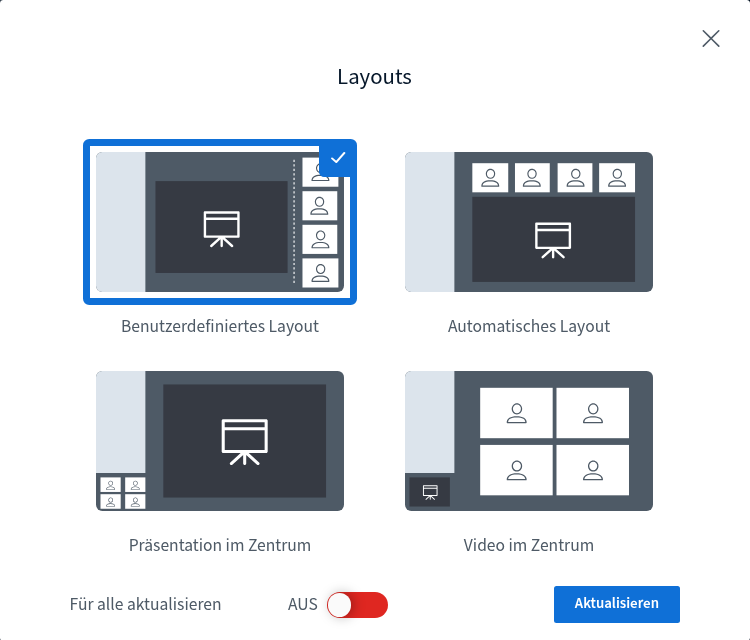
Die Anordnung von Präsentation, Webcams und Chat wählen Sie über „Layout-Einstellungen“. Im Fenster „Layouts“ wählen Sie das gewünschte Layout aus und bestätigen mit „Aktualisieren“. Als Moderator:in oder Präsentator:in können Sie das gewählte Layout mit „Für alle aktualisieren“ an alle Teilnehmenden weitergeben.
Screenshot © BigBlueButton Inc.
6. Präsentationsoberfläche
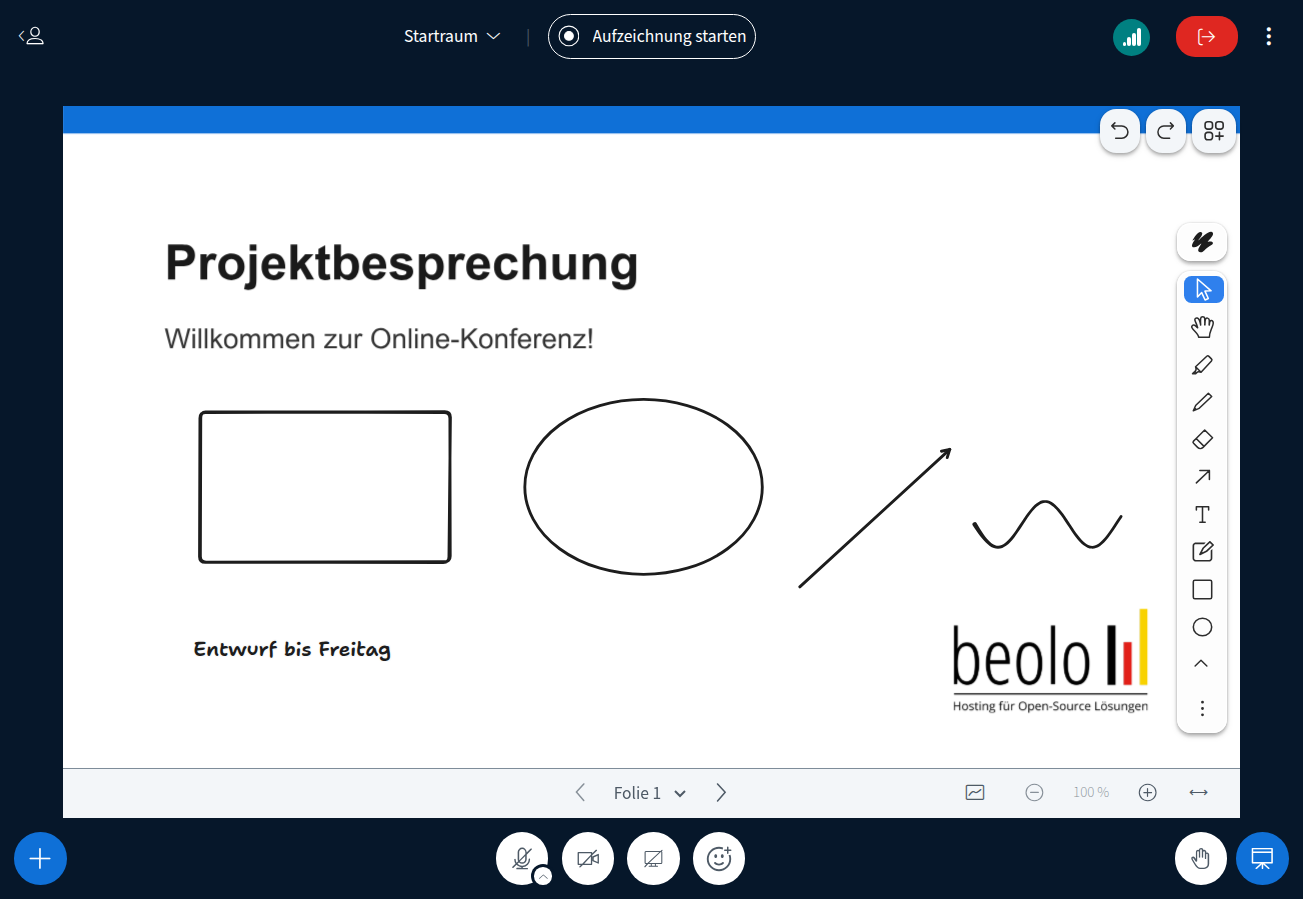
In der Mitte des Bildschirms befindet sich die Präsentationsoberfläche, auf der Präsentationen, Videos und das Whiteboard angezeigt werden.
Die Schreib- und Zeichenwerkzeuge werden der präsentierenden Person am Rand der Präsentationsfläche eingeblendet. Es können Text, Formen (z. B. Rechteck, Ellipse) und Pfeile eingefügt, aber auch mit dem Stift frei gezeichnet werden. Farbe und Strichdicke wählen Sie in der Werkzeugleiste aus.
Screenshot © BigBlueButton Inc.
Wählen Sie ein BigBlueButton*-Paket aus und bestellen es einfach online!
7. Untere Leiste (Toolbar)
In der unteren Leiste finden Sie verschiedene Symbole, um die einzelnen Bereiche zu bedienen. Welche Symbole Sie sehen, hängt von Ihrer Rolle ab.
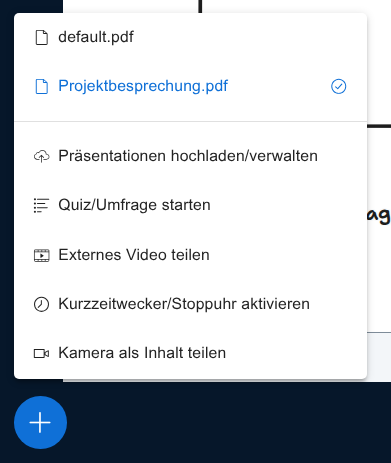
Aktionen (+): Als Präsentator:in können Sie hier Präsentationen hochladen und verwalten („Präsentationen hochladen/verwalten“), eine Umfrage starten („Quiz/Umfrage starten“, auf manchen Servern „Umfrage starten“), ein externes Video (z. B. von YouTube oder Vimeo) teilen („Externes Video teilen“) oder eine Kamera als Inhalt teilen. Als Moderator:in finden Sie hier außerdem „Kurzzeitwecker/Stoppuhr aktivieren“ und, wenn Sie gerade nicht präsentieren, „Berechtigung zur Präsentation holen“.
Screenshot © BigBlueButton Inc.
Mikrofon: Über dieses Symbol schalten Sie Ihr Mikrofon stumm oder frei („Freischalten“). Über den kleinen Pfeil daneben wechseln Sie das Audiogerät oder beenden das Audio („Audio beenden“). Wenn Sie das Audio später wieder starten, werden Mikrofon-Freigabe und Echotest erneut durchgeführt (siehe Punkt 4).

Screenshot © BigBlueButton Inc.
Webcam: Falls die Veranstalter:innen die Nutzung von Webcams erlauben, aktivieren und deaktivieren Sie hier Ihre Webcam („Webcam freigeben“). Einstellungen zu Kamera, Qualität, Hintergrund und Helligkeit beschreibt Punkt 8.

Screenshot © BigBlueButton Inc.
Bildschirm freigeben: Dieses Symbol sehen nur Präsentator:innen. Damit teilen Sie Ihren Bildschirm, siehe Punkt 15.

Screenshot © BigBlueButton Inc.
Reaktionen: Damit reagieren Sie kurz mit einem Emoji, z. B. mit Daumen hoch.

Screenshot © BigBlueButton Inc.
Hand heben: Damit melden Sie sich zu Wort. Die Moderation sieht die gehobene Hand und kann Sie gezielt ansprechen.

Screenshot © BigBlueButton Inc.
Präsentation: Über dieses Symbol minimieren Sie die Präsentation („Präsentation minimieren“) oder stellen sie wieder her („Präsentation wiederherstellen“).

Screenshot © BigBlueButton Inc.
Ihren Status („Ich bin verfügbar“ bzw. „abwesend“) stellen Sie über die drei Punkte oben rechts ein.
8. Webcam-Einstellungen
Falls die Konferenz-Veranstalter:innen die Nutzung von Webcams erlauben, aktivieren und deaktivieren Sie Ihre Webcam über das Kamera-Symbol in der unteren Leiste. Beim ersten Mal fragt der Browser (wie beim Mikrofon) um Erlaubnis, ob BigBlueButton* auf die Kamera zugreifen darf. Bestätigen Sie dies bitte.
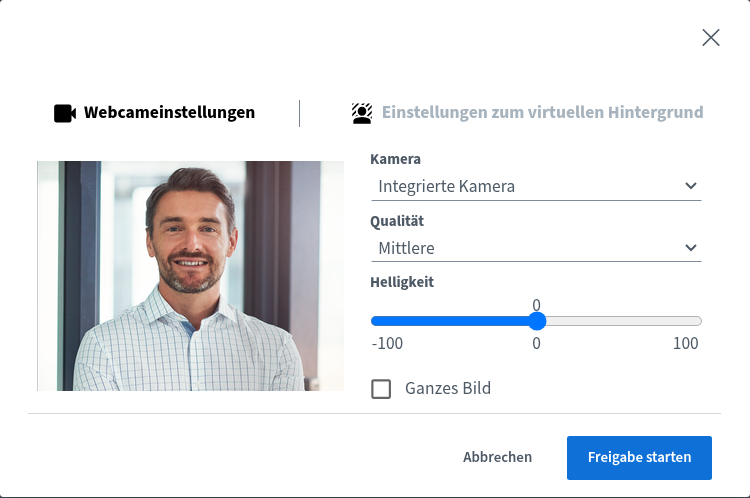
Anschließend öffnet sich das Fenster mit den „Webcameinstellungen“. Wenn Ihr Gerät über mehrere Kameras verfügt, stellen Sie mit Hilfe des Vorschaubildes sicher, dass Sie die richtige Kamera ausgewählt haben. Außerdem wählen Sie die Qualität (Standard ist „Mittlere“, bei schwacher Verbindung empfehlen wir „Niedrige“) und passen bei Bedarf die Helligkeit an. Mit „Freigabe starten“ schalten Sie die Webcam ein.
Screenshot © BigBlueButton Inc.
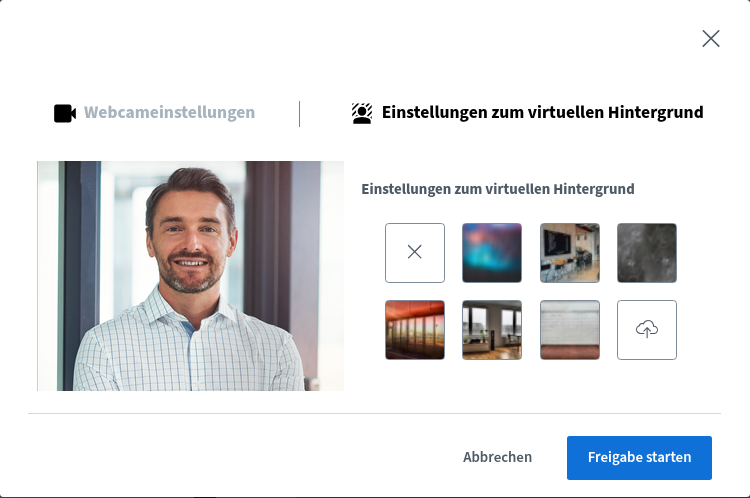
Auf dem Reiter „Einstellungen zum virtuellen Hintergrund“ wählen Sie den Hintergrund Ihrer Webcam: tatsächlicher Hintergrund, weichgezeichneter Hintergrund, eines der vorgegebenen Motive oder ein eigenes Bild (Wolken-Symbol zum Hochladen).
Screenshot © BigBlueButton Inc.
Seitenweises Anzeigen von Webcams
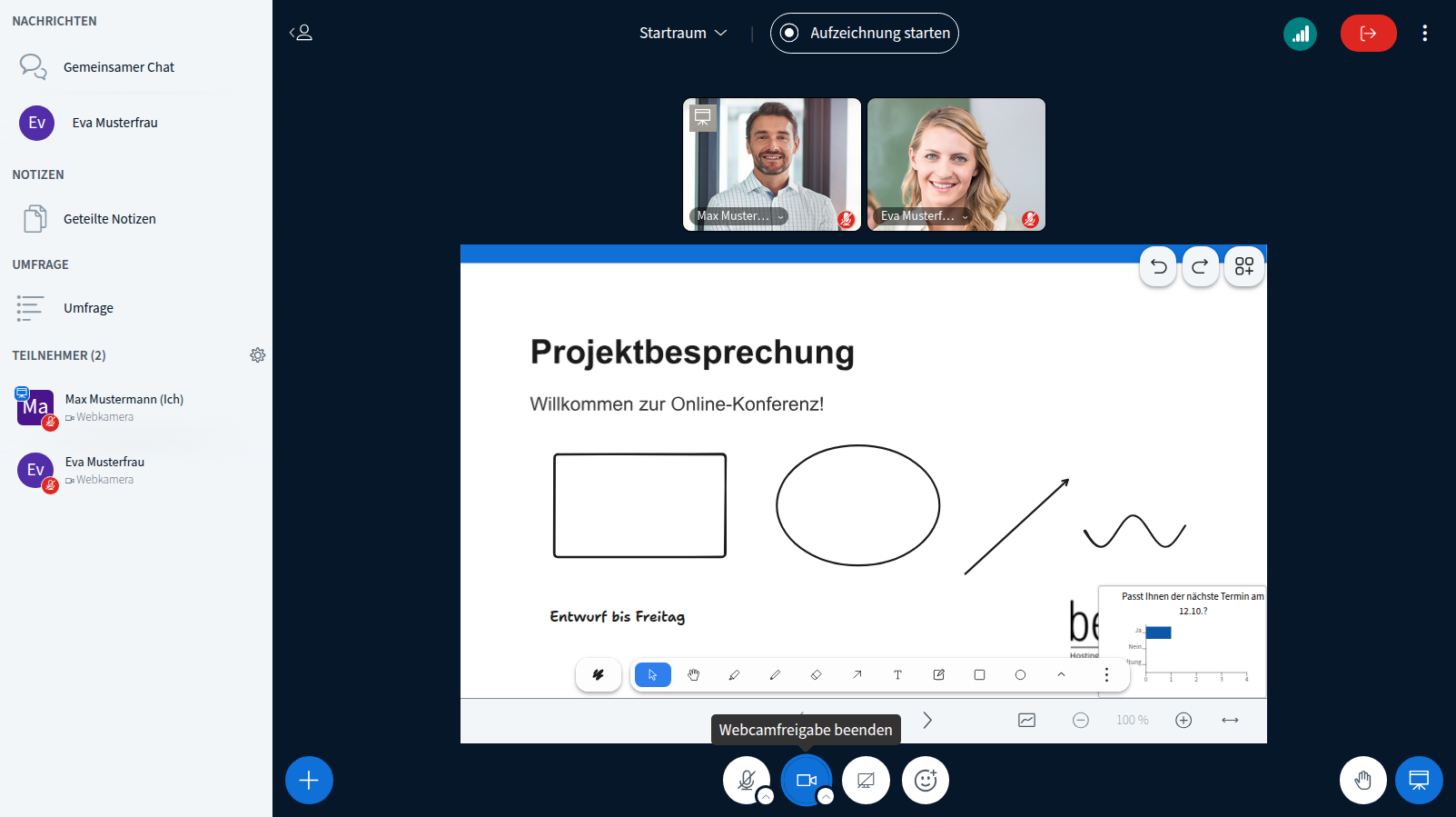
Sind in einer Konferenz viele Webcams aktiv, zeigt BigBlueButton* sie seitenweise an. Am Computer sehen Sie bis zu 15 Webcams anderer Teilnehmer:innen auf einer Seite, auf Smartphone und Tablet bis zu 2. Ihre eigene Webcam wird dabei nicht mitgezählt. Über die Pfeile neben den Webcams blättern Sie zwischen den Seiten. Wer gerade spricht, wird automatisch nach vorne geholt und ist damit für alle sichtbar.
Screenshot © BigBlueButton Inc.
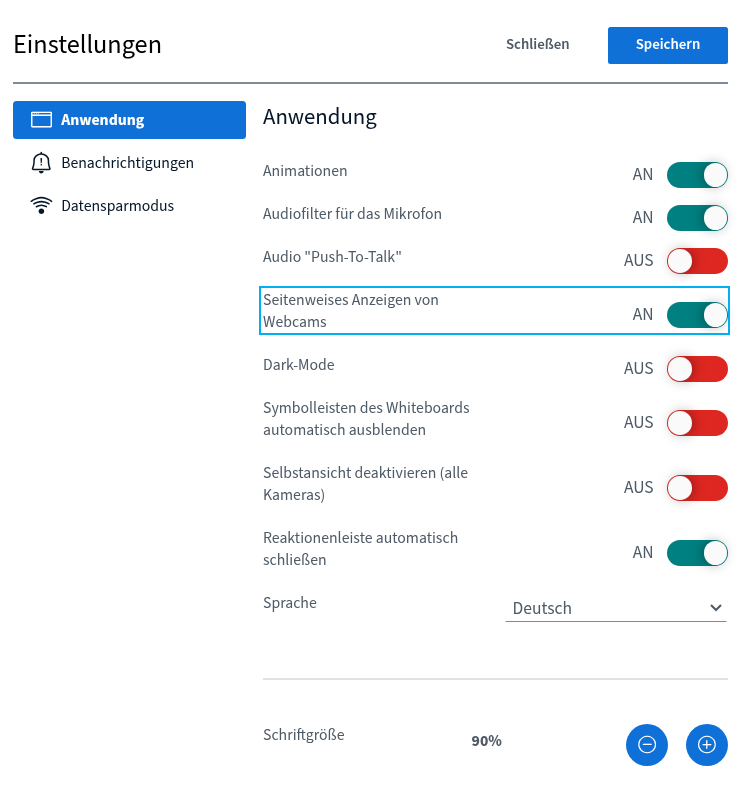
Sie können das seitenweise Anzeigen über die drei Punkte oben rechts, „Einstellungen“, Reiter „Anwendung“, Schalter „Seitenweises Anzeigen von Webcams“ ausschalten. Die Einstellung gilt nur für Sie selbst.
Screenshot © BigBlueButton Inc.
Hinweis: Viele gleichzeitig angezeigte Webcams belasten Ihr Gerät stark, insbesondere Smartphones und Tablets. Wenn die Verbindung Probleme meldet oder Bild und Ton gestört übertragen werden, schalten Sie das seitenweise Anzeigen bitte wieder ein.
9. Gemeinsamer Chat
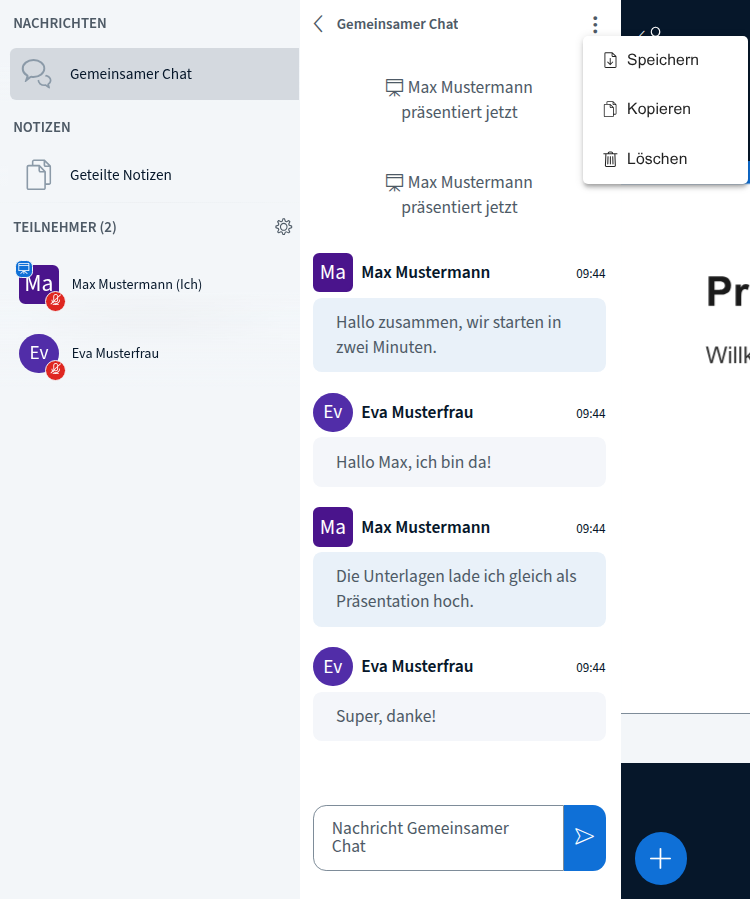
Im Gegensatz zum privaten Chat ist der gemeinsame Chat für alle Teilnehmer:innen sichtbar und eignet sich gut für Zwischenfragen und Kommentare, da Moderator:innen und Präsentator:innen direkt darauf eingehen können. Man sieht, wer was geschrieben hat und wer gerade tippt.
Wenn Sie mit der Maus über eine Nachricht fahren, können Sie darauf antworten, mit einem Emoji reagieren sowie eigene Nachrichten bearbeiten oder löschen.
Über die drei Punkte oben rechts im Chat („Chatoptionen“) kann der Chatverlauf gespeichert („Speichern“) oder kopiert („Kopieren“) werden. Moderator:innen können den Chatverlauf dort auch für alle löschen („Löschen“).
Screenshot © BigBlueButton Inc.
10. Privater Chat
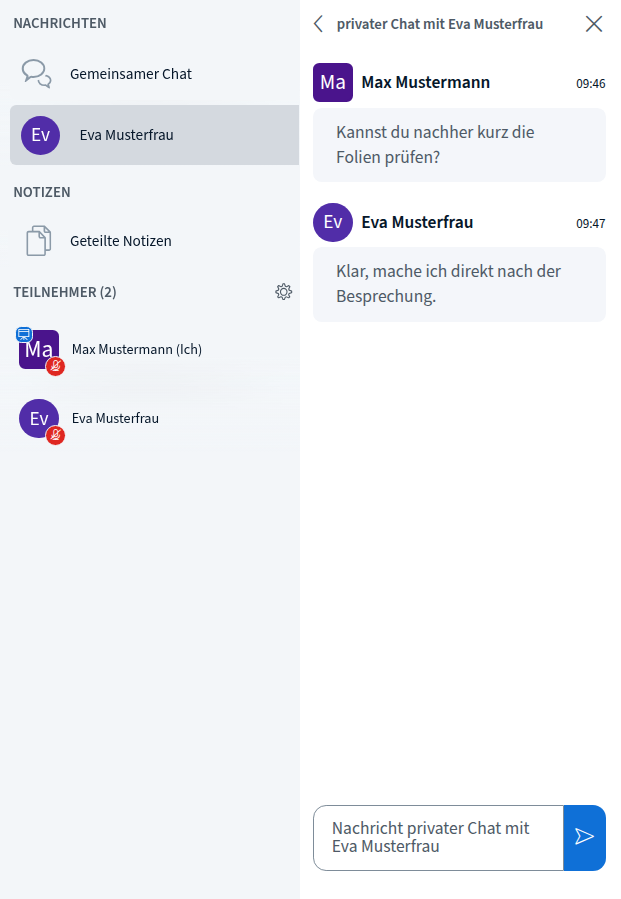
Zusätzlich zum gemeinsamen Chat können Sie mit einzelnen Teilnehmer:innen private Nachrichten austauschen, die nicht alle sehen sollen. Klicken Sie dazu in der Teilnehmerliste auf die gewünschte Person und wählen „Privaten Chat starten“.
Private Chats werden links unter „Nachrichten“ unterhalb des gemeinsamen Chats angezeigt. Sie können ohne Probleme zwischen mehreren offenen Chats wechseln. Ein privater Chat kann allerdings nicht gespeichert werden.
Screenshot © BigBlueButton Inc.
11. Geteilte Notizen
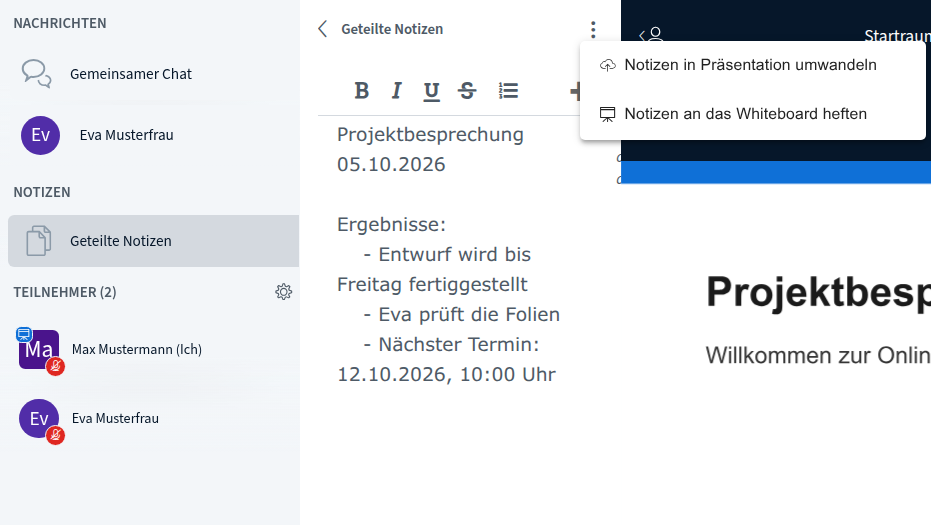
Geteilte Notizen eignen sich z. B. für Brainstormings oder zur Dokumentation wichtiger Besprechungsergebnisse. Alle Teilnehmer:innen können durch Klicken in das Textfeld mitschreiben, sofern die Moderation das nicht eingeschränkt hat. Im Textfeld sind grundlegende Formatierungen (fett, kursiv, unterstrichen, Aufzählungen) möglich.
Als Präsentator:in können Sie über die drei Punkte die Notizen in eine Präsentation umwandeln („Notizen in Präsentation umwandeln“) oder an das Whiteboard heften („Notizen an das Whiteboard heften“).
Screenshot © BigBlueButton Inc.
Achtung: Mit dem Ende der Konferenz wird alles gelöscht, was in den geteilten Notizen steht. Das gilt auch für die Notizen in Gruppenräumen. Sichern Sie wichtige Notizen deshalb vorher, z. B. indem Sie den Text kopieren oder die Notizen in eine Präsentation umwandeln.
12. Präsentationen hochladen
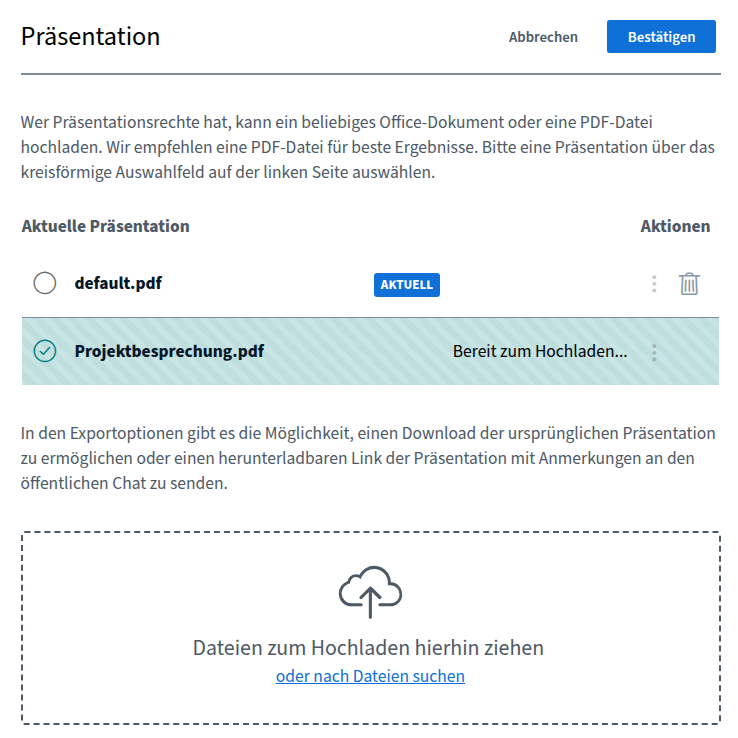
Als Präsentator:in können Sie in BigBlueButton* Office-Dokumente oder PDF-Dateien hochladen, PDF-Dateien liefern dabei die beste Qualität. Klicken Sie dazu auf das blaue Plus-Symbol („Aktionen“) links unten und wählen „Präsentationen hochladen/verwalten“. Im Fenster „Präsentation“ ziehen Sie Ihre Datei(en) in das markierte Feld oder wählen sie über „oder nach Dateien suchen“ aus.
Bitte beachten Sie: Jede Datei darf höchstens 5 MB groß sein und höchstens 50 Seiten haben. Größere Dateien teilen Sie bitte vorher auf oder verkleinern sie (z. B. als PDF mit reduzierter Bildqualität).
Screenshot © BigBlueButton Inc.
Achten Sie darauf, dass die gewünschte Präsentation über das runde Auswahlfeld auf der linken Seite markiert ist, und klicken Sie dann oben rechts auf „Bestätigen“. Sie können mehrere Präsentationen hochladen und während der Konferenz zwischen ihnen wechseln. Es ist ratsam, die Dateien vorab in einem Ordner zu sammeln und so zu benennen, dass die gewünschte Reihenfolge erkennbar ist.
Über die drei Punkte neben einer Präsentation (Exportoptionen) können Sie den Teilnehmer:innen die Präsentation zur Verfügung stellen: entweder die Originaldatei zum Herunterladen freigeben oder einen herunterladbaren Link auf die Präsentation einschließlich Ihrer Anmerkungen in den Chat schicken.
Fordern Sie noch heute Ihr individuelles Angebot für einen BBB-Server an!
13. Umfrage erstellen
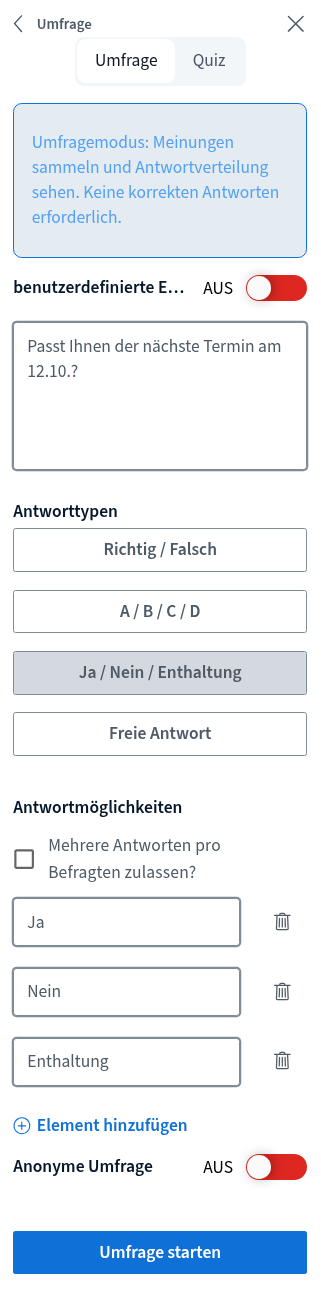
Eine gute Möglichkeit, um Meinungen oder Wissen abzufragen, sind Umfragen. Klicken Sie dazu auf das blaue Plus-Symbol („Aktionen“) links unten und wählen „Quiz/Umfrage starten“ (auf manchen Servern „Umfrage starten“).
Umfragen können ausschließlich Präsentator:innen starten. Moderator:innen ohne Präsentationsrecht übernehmen dieses vorher über „Berechtigung zur Präsentation holen“.
Im Umfragebereich geben Sie Ihre Frage ein und wählen einen Antworttyp: „Richtig / Falsch“, „A / B / C / D“, „Ja / Nein / Enthaltung“ oder „Freie Antwort“. Die Antwortmöglichkeiten können Sie anpassen und über „Element hinzufügen“ ergänzen. Mit „Anonyme Umfrage“ erhalten Sie nur die Ergebnisse, nicht aber, wer welche Antwort gegeben hat. Auf dem Reiter „Quiz“ markieren Sie zusätzlich die richtige Antwort. Mit „Umfrage starten“ geht die Umfrage an alle Teilnehmer:innen.
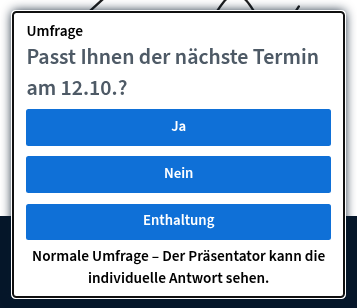
Die Teilnehmer:innen sehen die Frage mit den Antwortmöglichkeiten und antworten mit einem Klick.
Screenshot © BigBlueButton Inc.
Screenshot © BigBlueButton Inc.
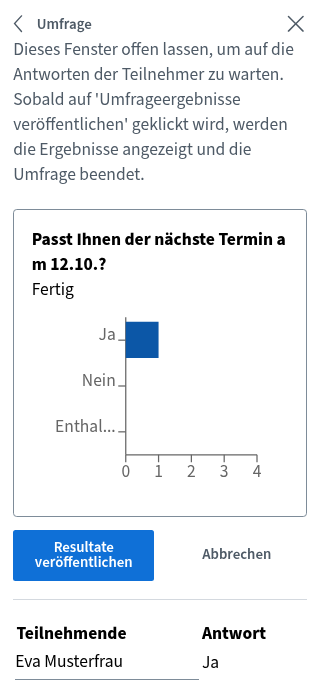
Die Antworten sehen Sie live. Mit „Resultate veröffentlichen“ zeigen Sie das Ergebnis allen Teilnehmer:innen auf der Präsentationsfläche und im Chat an.
Screenshot © BigBlueButton Inc.
Hinweis: Die Umfrageergebnisse können Sie mit der Maus markieren und z. B. in die geteilten Notizen kopieren, um wichtige Rückmeldungen festzuhalten.
14. Gruppenräume (Breakout-Rooms) erstellen
Zusätzlich zum Hauptraum können Sie sogenannte Gruppenräume (Breakout-Rooms) erstellen und die Teilnehmer:innen Ihrer Konferenz auf mehrere Gruppen aufteilen. Jede Gruppe erhält einen eigenen Raum, in dem sie arbeiten, sich austauschen und präsentieren kann.
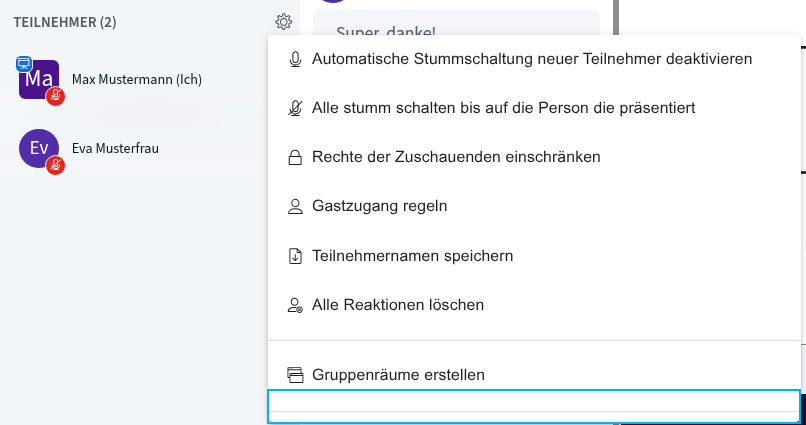
Als Moderator:in öffnen Sie dazu in der Teilnehmerliste das Zahnrad („Teilnehmende verwalten“) und wählen „Gruppenräume erstellen“.
Screenshot © BigBlueButton Inc.
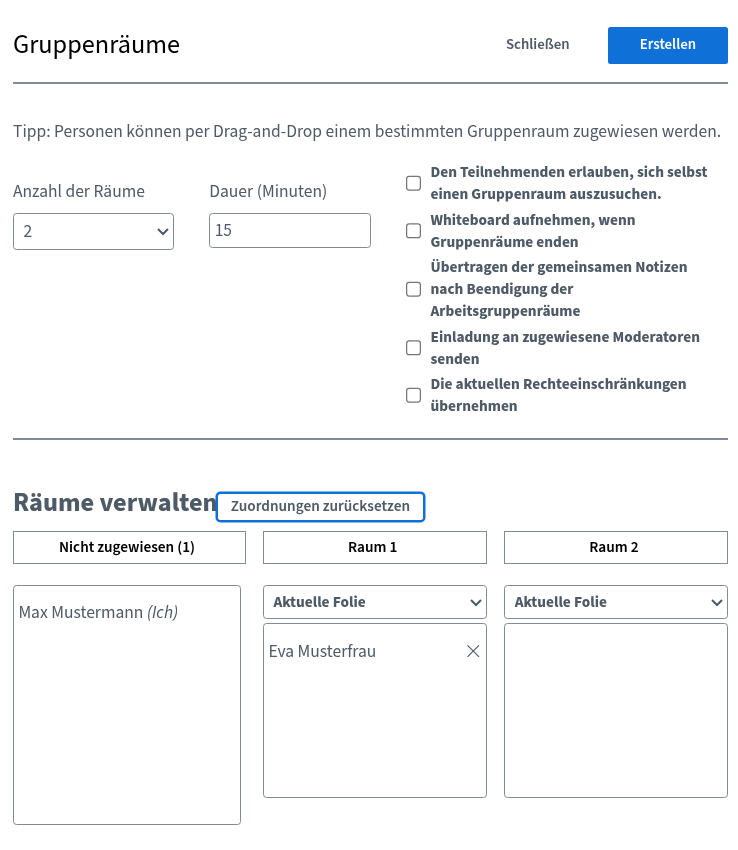
Im Fenster „Gruppenräume“ legen Sie die „Anzahl der Räume“ und die „Dauer (Minuten)“ fest. In unseren Paketen können Sie bis zu 4 Gruppenräume gleichzeitig anlegen, die Dauer beträgt mindestens 5 Minuten. Sie bestimmen, ob die Teilnehmer:innen sich selbst einen Raum aussuchen dürfen („Den Teilnehmenden erlauben, sich selbst einen Gruppenraum auszusuchen.“), ob sie zufällig verteilt werden („Zufällig zuordnen“) oder ob Sie sie per Drag-and-Drop selbst zuordnen. Mit „Erstellen“ starten die Gruppenräume.
Screenshot © BigBlueButton Inc.
Die Teilnehmer:innen erhalten die Einladung „Gruppenraum beitreten“ und wechseln mit „Raum beitreten“ in ihren Gruppenraum. Sind sie einem bestimmten Raum zugeteilt, sehen sie nur diesen Raum und den Hauptraum und können zwischen beiden wechseln, z. B. um eine Frage zur Aufgabenstellung zu stellen. Die Dauer läuft in jedem Raum sichtbar ab. Nach Ablauf dieser Zeit, oder wenn Sie die Räume vorher beenden, kehren alle Teilnehmer:innen automatisch in den Hauptraum zurück.

Screenshot © BigBlueButton Inc.
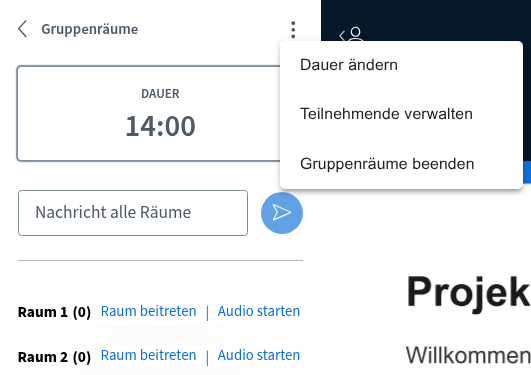
Während die Gruppenräume laufen, finden Sie im Bereich „Gruppenräume“ über die drei Punkte weitere Möglichkeiten:
- Dauer ändern: Benötigen die Gruppen mehr Zeit, verlängern Sie die Dauer.
- Teilnehmende verwalten: Verschieben Sie Personen per Drag-and-Drop in einen anderen Gruppenraum.
- Gruppenräume beenden: Beendet alle Gruppenräume vorzeitig.
Über „Nachricht alle Räume“ schicken Sie eine Nachricht gleichzeitig in alle Gruppenräume, über „Raum beitreten“ schauen Sie selbst in einen Gruppenraum hinein.
Screenshot © BigBlueButton Inc.
15. Bildschirm freigeben (Screen Sharing)
Sie können den Teilnehmenden ein Programm, ein Dokument oder eine Webseite zeigen, indem Sie Ihren Bildschirm teilen. Den Bildschirm kann nur die Person teilen, die gerade präsentiert. Nur sie sieht in der unteren Leiste das Symbol „Bildschirm freigeben“.
Nach einem Klick auf das Symbol entscheiden Sie im Browser, was Sie freigeben möchten: den gesamten Bildschirm, ein einzelnes Fenster oder einen Browser-Tab. Wichtig ist, dass das, was gezeigt werden soll, auf Ihrem Computer bereits geöffnet ist. Nach der Auswahl sehen alle Teilnehmer:innen den freigegebenen Inhalt.
So können Sie z. B. ein Word-Dokument öffnen und darin live und für alle sichtbar protokollieren. Um die Freigabe zu beenden, klicken Sie erneut auf das Symbol.
Beachten Sie dabei:
- Welche Auswahl (Bildschirm, Fenster, Tab) angeboten wird, hängt vom Browser ab. Chrome und Edge bieten alle drei Möglichkeiten an.
- Das Teilen des Bildschirms benötigt viel Bandbreite, vor allem bei den Teilnehmer:innen. Wer ein langsames Netzwerk hat oder mit Tablet oder Smartphone teilnimmt, kann Probleme bekommen, Ihren Bildschirm zu sehen. Laden Sie Präsentationen deshalb lieber vorab hoch (siehe Punkt 12) und nutzen Sie die Bildschirmfreigabe nur, wenn es nötig ist.
16. Einstellungen Teilnehmer:in
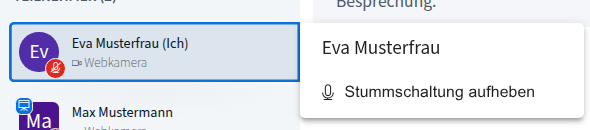
Als Teilnehmer:in können Sie über Ihren eigenen Namen in der Teilnehmerliste z. B. Ihr Mikrofon freischalten („Stummschaltung aufheben“) oder stummschalten. Über den Namen einer anderen Person starten Sie einen privaten Chat („Privaten Chat starten“). Ob Sie gerade verfügbar oder abwesend sind, stellen Sie über die drei Punkte oben rechts ein („Ich bin verfügbar“ bzw. „abwesend“).
Screenshot © BigBlueButton Inc.
17. Einstellungen Moderator:in
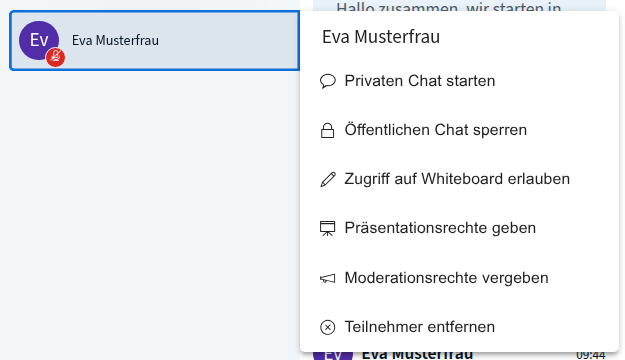
Als Moderator:in haben Sie über den Namen einer Person in der Teilnehmerliste zusätzliche Möglichkeiten, z. B. „Privaten Chat starten“, „Öffentlichen Chat sperren“, „Zugriff auf Whiteboard erlauben“, „Präsentationsrechte geben“, „Moderationsrechte vergeben“ und „Teilnehmer entfernen“. Ist das Mikrofon oder die Kamera der Person aktiv, können Sie sie dort auch stummschalten bzw. die Kamera schließen.
Screenshot © BigBlueButton Inc.
Überzeugen Sie sich gerne von unseren Top-Angeboten!
18. Lernanalyse-Dashboard (Learning Dashboard)
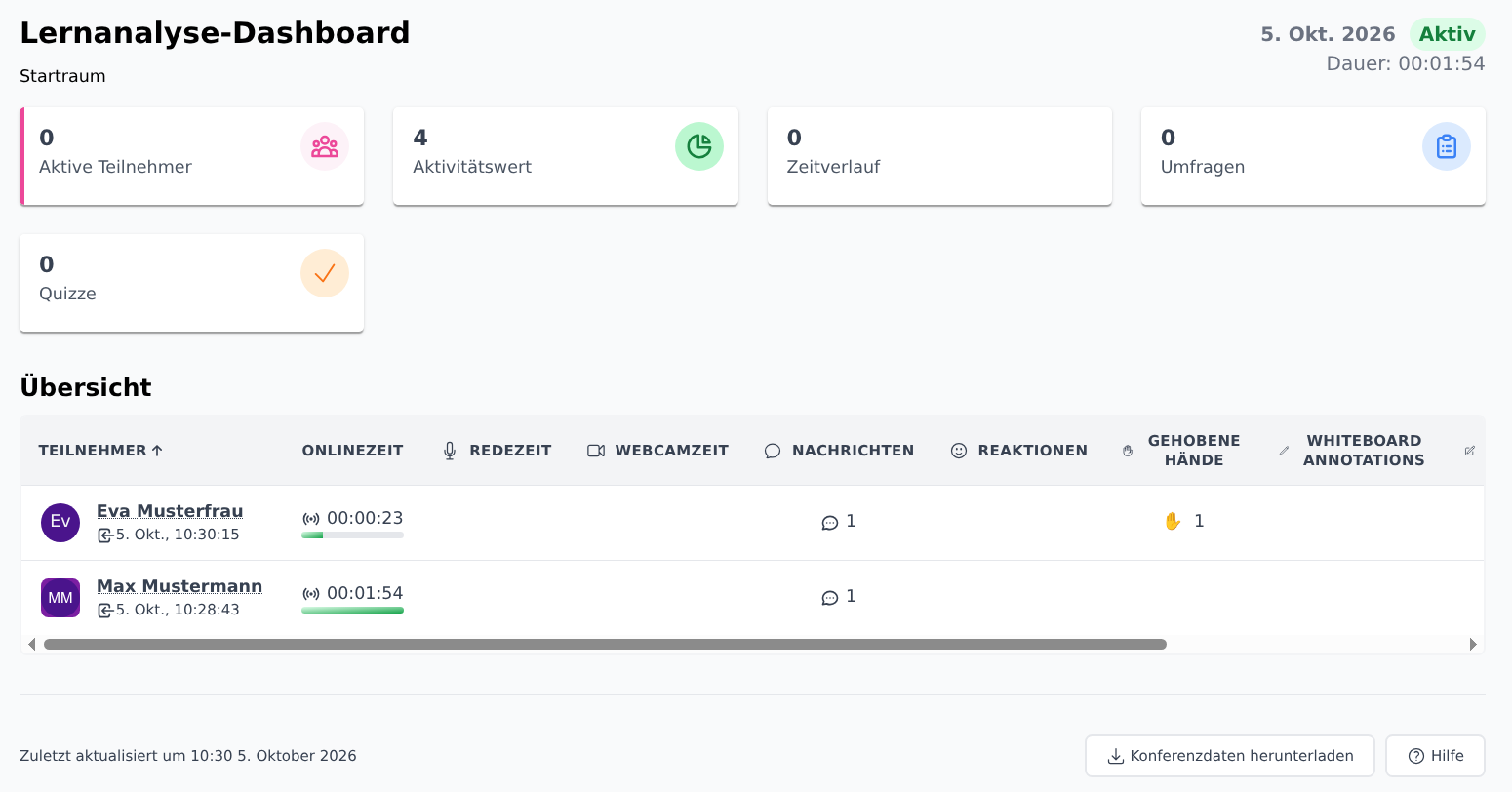
Das Lernanalyse-Dashboard gibt Moderator:innen einen Überblick über die Beteiligung in der Konferenz. Es zeigt nicht nur, wann sich die einzelnen Teilnehmer:innen angemeldet haben und wie lange sie dabei waren, sondern auch, wie lange jemand gesprochen hat, wie viele Nachrichten er oder sie in den Chat geschrieben hat, ob die Hand gehoben wurde und ob an Umfragen teilgenommen wurde. So können Sie „stillere“ Teilnehmer:innen gezielt einbeziehen.
Sie öffnen das Dashboard über das Zahnrad in der Teilnehmerliste („Teilnehmende verwalten“) und den Eintrag „Lernanalyse-Dashboard“. Es öffnet sich in einem neuen Browser-Tab.
Screenshot © BigBlueButton Inc.
19. Tastenkombinationen
BigBlueButton* lässt sich auch über Tastenkombinationen bedienen. Eine Übersicht finden Sie über die drei Punkte oben rechts unter „Tastenkombinationen“. Die Kombinationen sind in die Bereiche „Allgemein“, „Präsentation“ und „Whiteboard“ unterteilt.
20. Teilnehmerrechte
Solange die Moderation keine Einschränkungen vornimmt, können alle Teilnehmer:innen einer BigBlueButton*-Konferenz im gemeinsamen und privaten Chat schreiben, die geteilten Notizen bearbeiten sowie Mikrofon und Webcam nutzen. Teilnehmer:innen können außerdem zu Moderator:innen oder Präsentator:innen bestimmt werden.
Um eine Konferenz gegen Störungen abzusichern, bietet BigBlueButton* die folgenden Möglichkeiten.
Teilnehmerrechte einschränken
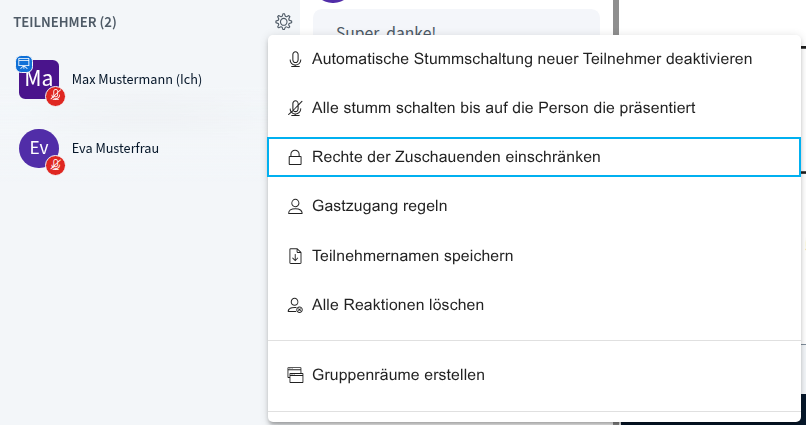
Klicken Sie als Moderator:in in der Teilnehmerliste auf das Zahnrad („Teilnehmende verwalten“) und wählen „Rechte der Zuschauenden einschränken“.
Screenshot © BigBlueButton Inc.
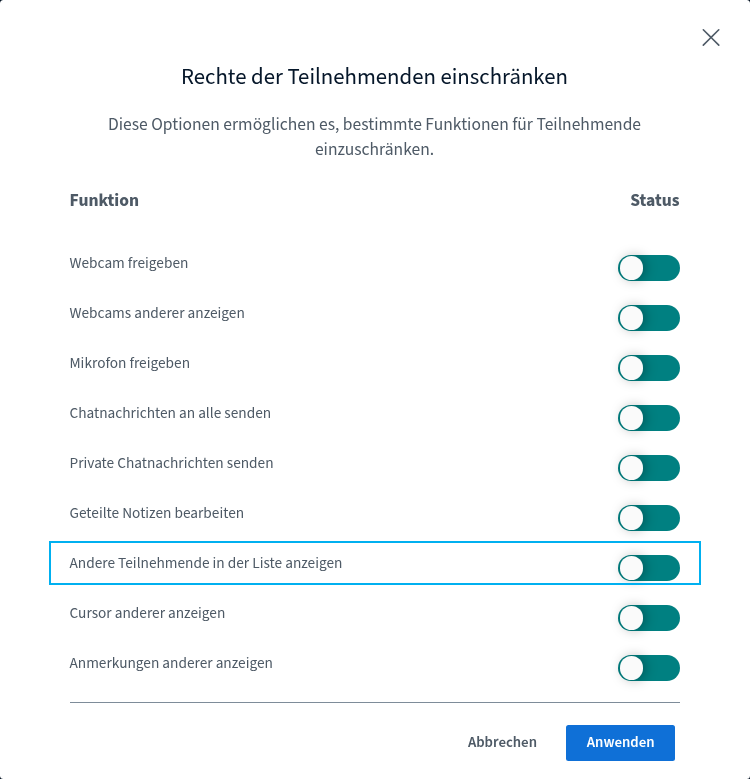
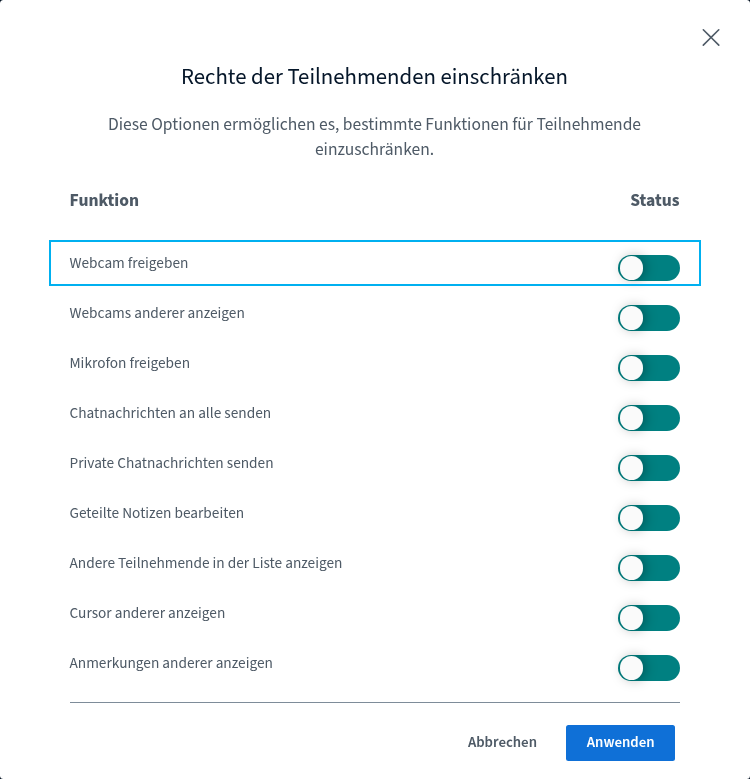
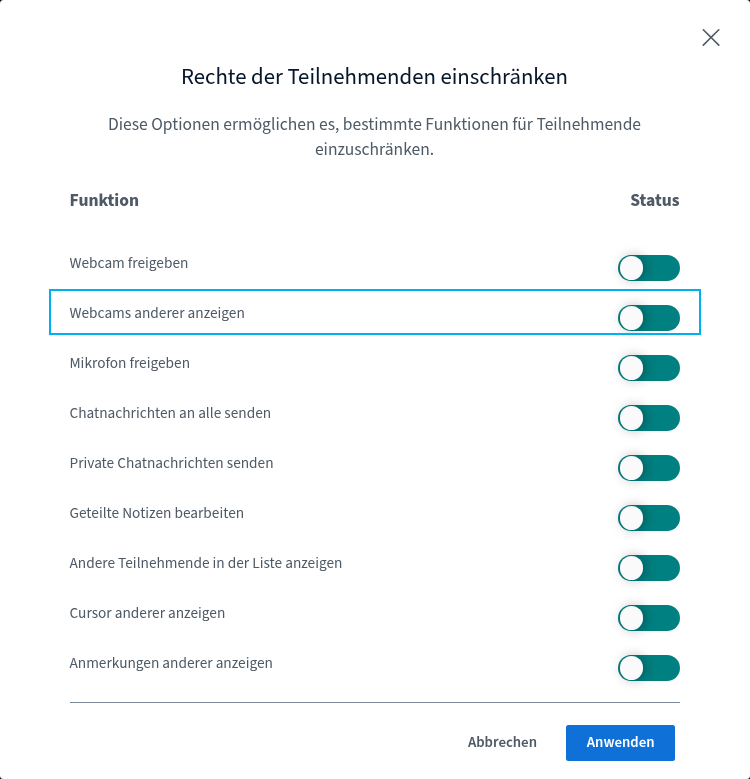
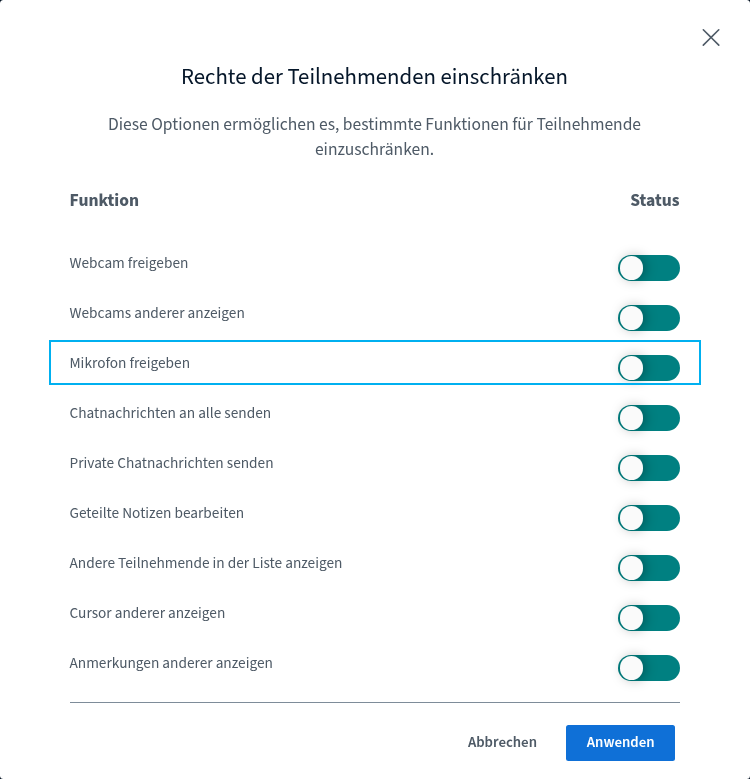
Im Fenster „Rechte der Teilnehmenden einschränken“ geben Sie die einzelnen Funktionen frei oder sperren sie und bestätigen mit „Anwenden“. Sie können u. a. Mikrofon und Webcam, Chatnachrichten an alle und private Chatnachrichten, das Bearbeiten der geteilten Notizen sowie die Sichtbarkeit der Teilnehmerliste steuern. Die Einschränkungen gelten nur für Teilnehmer:innen, nicht für Moderator:innen.
Andere Teilnehmende in der Liste anzeigen
Ist dieser Punkt gesperrt, sehen die Teilnehmer:innen die anderen Teilnehmer:innen nicht mehr in der Liste. Moderator:innen und Präsentator:innen bleiben sichtbar und behalten alle Rechte, z. B. einzelne Personen stummzuschalten oder zu Moderator:innen oder Präsentator:innen zu machen.
Screenshot © BigBlueButton Inc.
Webcam freigeben/sperren
Ist der Punkt „Webcam freigeben“ gesperrt, sind die Kameras aller Teilnehmer:innen deaktiviert. Moderator:innen und Präsentator:innen können ihre Kameras weiterhin nutzen. Wird die Webcam später wieder freigegeben, muss jede:r Teilnehmer:in die eigene Kamera selbst wieder einschalten.
Hinweis: Gerade in großen Konferenzen reduziert diese Einstellung die übertragene Datenmenge und macht die Konferenz bei Störungen stabiler.
Screenshot © BigBlueButton Inc.
Webcams anderer anzeigen
Ist dieser Punkt gesperrt, sehen Teilnehmer:innen nur noch die Kameras der Moderator:innen und Präsentator:innen sowie ihre eigene. Moderator:innen und Präsentator:innen sehen weiterhin alle Kameras.
Screenshot © BigBlueButton Inc.
Mikrofon freigeben/sperren
Ist der Punkt „Mikrofon freigeben“ gesperrt, werden die Mikrofone der Teilnehmer:innen deaktiviert, sie können aber weiterhin zuhören. Die Mikrofone von Moderation und Präsentation sind nicht betroffen. Wird das Mikrofon wieder freigegeben, schalten die Teilnehmer:innen ihr Mikrofon selbst wieder frei, bis dahin hören sie nur zu.
Hinweis: Auch diese Einstellung reduziert in großen Konferenzen die Datenmenge und stabilisiert die Übertragung.
Screenshot © BigBlueButton Inc.
21. Greenlight
Greenlight ist die Oberfläche, über die Sie sich bei BigBlueButton* anmelden, Ihre Räume verwalten und Konferenzen starten. Dort legen Sie Räume an, ändern deren Einstellungen und kopieren den Einladungslink, den Sie Ihren Teilnehmer:innen per E-Mail schicken. Die Teilnehmer:innen treten mit einem Klick auf den Link Ihrer Konferenz bei, eine eigene Anmeldung brauchen sie dafür nicht.
Wie Sie Räume und weitere Moderatoren bzw. Nutzer:innen anlegen, beschreiben unsere Anleitungen „Moderatoren und Räume anlegen“ (Pakete Standard, Standard+ und Business) und „Räume und Nutzer:innen anlegen als Admin über Greenlight“ (Pakete mit eigenem Server).
Weitere Informationen zu Greenlight finden Sie unter www.bigbluebutton-hosting.de/funktionen/greenlight/
22. Moodle
Moodle ist eine der weltweit bekanntesten Lernplattformen und wird in Schulen, Hochschulen, Unternehmen, Verbänden und Verwaltungen eingesetzt. BigBlueButton* lässt sich als Aktivität direkt in Moodle-Kurse einbinden, sodass Lehrende und Lernende Konferenzen aus dem Kurs heraus starten und betreten.

Für diese Anbindung wird ein API-Zugang zu Ihrem BigBlueButton*-Server benötigt. Diesen bieten wir ab dem Paket Enterprise an. Sprechen Sie uns gerne an.
Weitere Informationen zu Moodle finden Sie unter www.bigbluebutton-hosting.de/funktionen/lms-plattformen/moodle/
23. ILIAS
ILIAS ist ein Open-Source-Lernmanagementsystem, das vor allem an Hochschulen, aber auch in Unternehmen, Schulen und im öffentlichen Dienst eingesetzt wird. Auch in ILIAS lässt sich BigBlueButton* direkt einbinden.

Wie bei Moodle wird dafür ein API-Zugang zu Ihrem BigBlueButton*-Server benötigt, den wir ab dem Paket Enterprise anbieten.
Weitere Informationen zu ILIAS finden Sie unter www.bigbluebutton-hosting.de/funktionen/lms-plattformen/ilias/

Jetzt die individuellen BigBlueButton* Angebote ansehen!
Benutzerhandbuch, Videos, FAQs
Hinweise, Hilfestellung, Tipps, Online-Tutorials, Fragen & Antworten