

Antwort zu Umfrage starten:
Mit einer Umfrage fragen Sie schnell Meinungen oder Wissen ab – auch „live“ während einer Präsentation. Umfragen können ausschließlich Präsentator:innen starten. Moderator:innen ohne Präsentationsrecht übernehmen dieses vorher über „Berechtigung zur Präsentation holen“.
- Klicken Sie auf das blaue Plus-Symbol („Aktionen“) links unten und wählen Sie „Quiz/Umfrage starten“ (auf manchen Servern „Umfrage starten“).
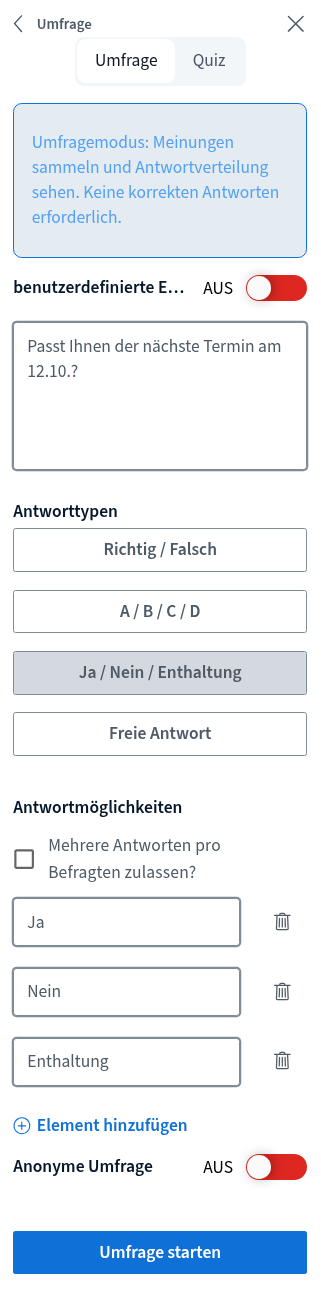
- Geben Sie Ihre Frage ein und wählen Sie einen Antworttyp: „Richtig / Falsch“, „A / B / C / D“, „Ja / Nein / Enthaltung“ oder „Freie Antwort“. Die Antwortmöglichkeiten können Sie anpassen und über „Element hinzufügen“ ergänzen.
- Mit „Anonyme Umfrage“ sehen Sie nur die Ergebnisse, nicht aber, wer welche Antwort gegeben hat. Auf dem Reiter „Quiz“ markieren Sie zusätzlich die richtige Antwort.
- Mit „Umfrage starten“ geht die Umfrage an alle Teilnehmer:innen, die mit einem Klick antworten.
- Die Antworten sehen Sie live. Mit „Resultate veröffentlichen“ zeigen Sie das Ergebnis allen auf der Präsentationsfläche und im Chat an.
Tipp: Die Ergebnisse können Sie markieren und z. B. in die geteilten Notizen kopieren. Mehr dazu unter Umfragen und in unserem Benutzerhandbuch.
Aktualisiert am 12. Oktober 2026 – angepasst an BigBlueButton* 3.0.
Weitere Fragen und Antworten finden Sie auch in unserem Hilfebereich zu BigBlueButton*!
Kennen Sie auch schon Jitsi Meet? Es ist eine weitere, sichere Online-Meeting- und Videokonferenzlösung für das digitale Lernen und Arbeiten.
Weitere Informationen finden Sie unter www.jitsi-meet-server.de