
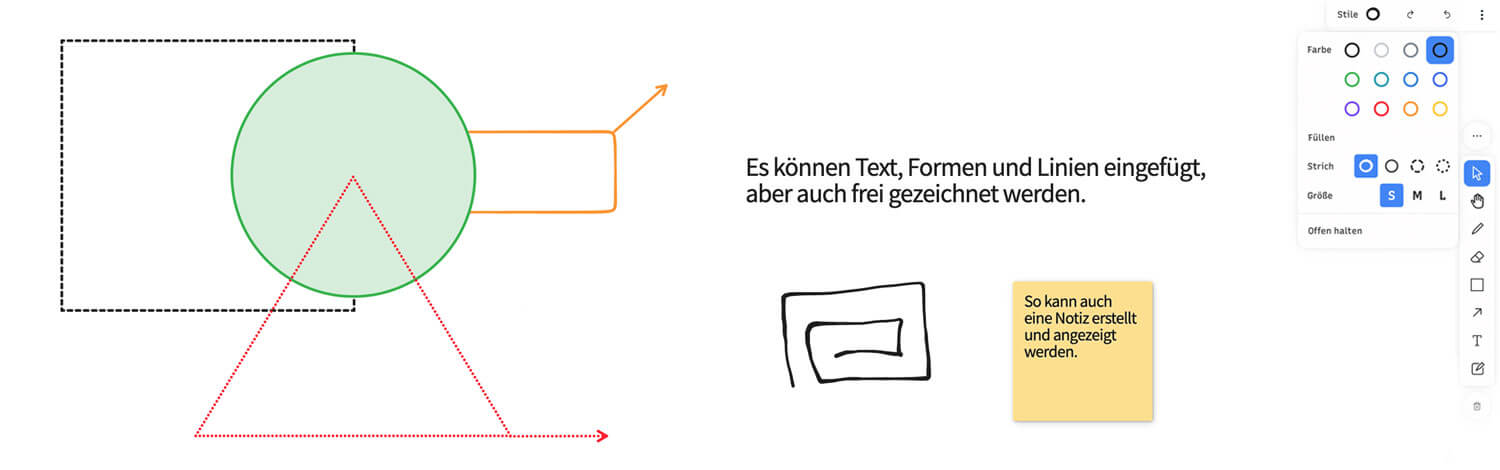
Solange von den übergeordneten Rollen der Moderator:innen/Präsentator:innen keine Einschränkungen vorgenommen werden, haben die Teilnehmer:innen einer BigBlueButton* Konferenz Schreibrechte im gemeinsamen und privaten Chat sowie in den Notizen.
Teilnehmer:innen können ebenfalls zu Moderator:innen oder Präsentator:innen bestimmt werden.
Um ihre BigBlueButton* Videokonferenz gegen mögliche Störungen abzusichern, hält die Open-Source-Software BigBlueButton* einige Optionen bereit, die wir Ihnen hier kurz erläutern möchten.
Wählen Sie ein BigBlueButton*-Paket aus und bestellen es einfach online!
Teilnehmerrechte einschränken
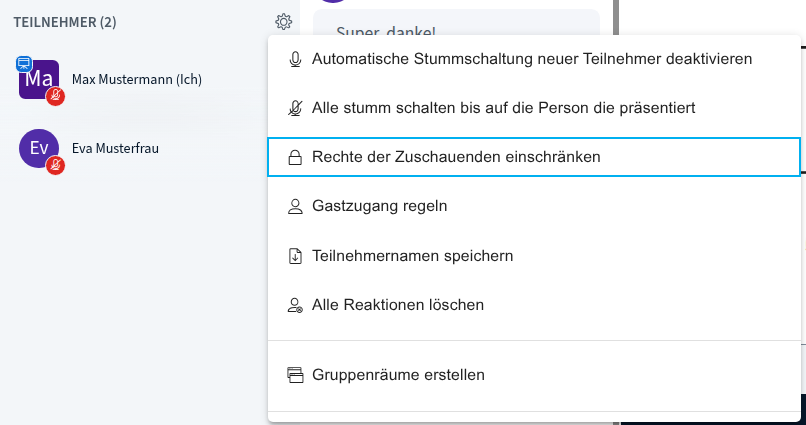
Um als Moderator:in die Rechte der Teilnehmer:innen an einer BigBlueButton* Videokonferenz einzuschränken, klicken Sie in der Teilnehmerliste auf das Zahnrad („Teilnehmende verwalten“) und wählen „Rechte der Zuschauenden einschränken“.
Im Fenster „Rechte der Teilnehmenden einschränken“ geben Sie die einzelnen Funktionen frei oder sperren sie und bestätigen mit „Anwenden“. Sie können dabei die Nutzung von Mikrofon bzw. Webcam, Chatnachrichten (private und an alle), das Bearbeiten der geteilten Notizen sowie die Sichtbarkeit der Teilnehmerliste anpassen. Die Einschränkungen gelten nur für Teilnehmer:innen, nicht für Moderator:innen.
Screenshot © BigBlueButton Inc.
Fordern Sie noch heute Ihr individuelles Angebot für einen BBB-Server an!
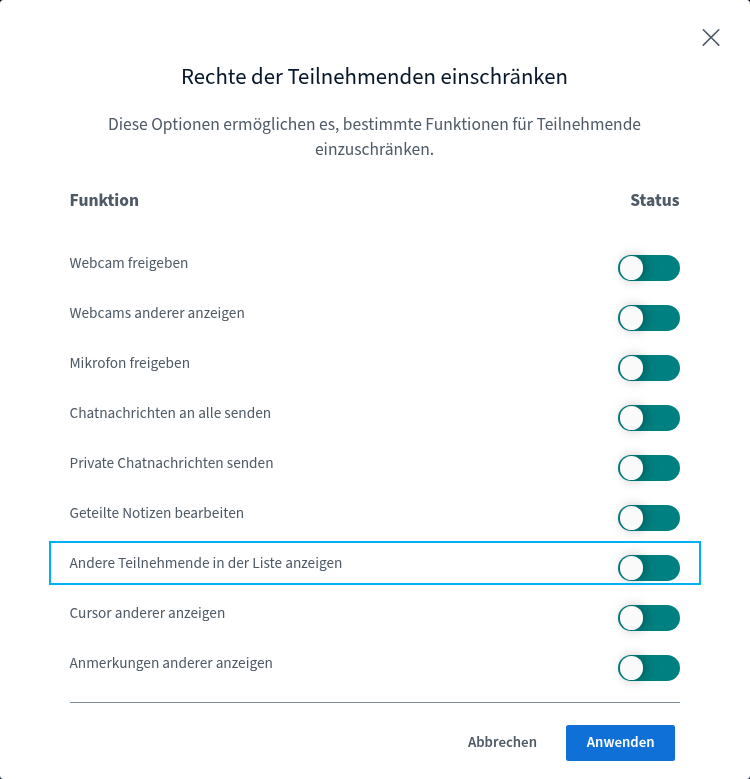
Andere Teilnehmende in der Liste anzeigen
Wenn der Bereich „Andere Teilnehmende in der Liste anzeigen“ gesperrt ist, sehen die Teilnehmer:innen die anderen Teilnehmer:innen nicht mehr in der Liste.
Die für die Videokonferenz zuständigen Moderator:innen und Präsentator:innen sind weiterhin in der Liste aufgeführt. Diese haben auch die Berechtigung einzelne Teilnehmer:innen stumm zu schalten oder diese auch als Moderator:in oder Präsentator:in der BigBlueButton* Videokonferenz zu bestimmen.
Screenshot © BigBlueButton Inc.

Einfach eines unserer BBB Hosting-Angebote auswählen!
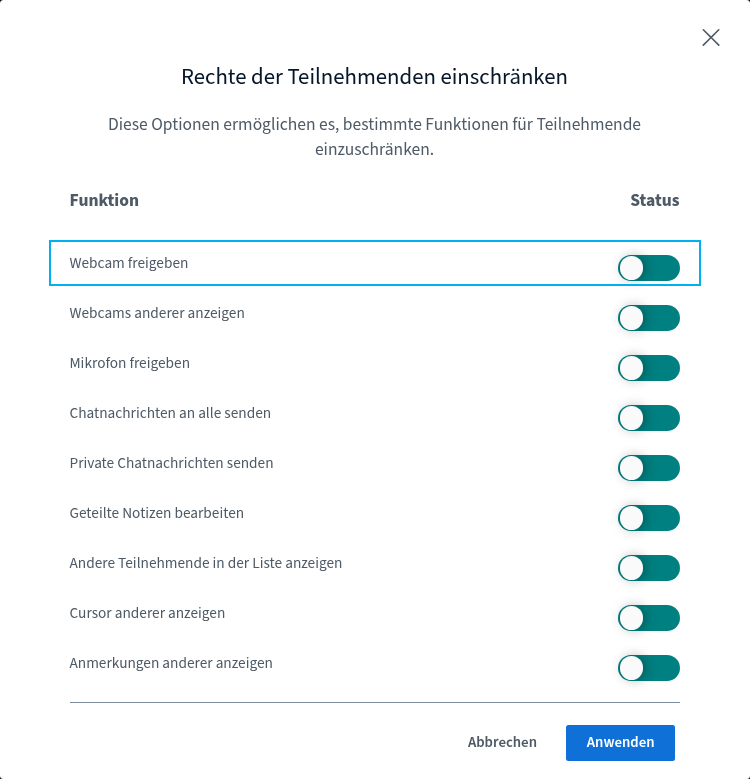
Webcam freigeben/sperren
Wenn Sie den Bereich „Webcam freigeben“ in BigBlueButton* sperren, sind alle Kameras der Teilnehmer:innen deaktiviert. Die jeweiligen Moderator:innen und Präsentator:innen können Ihre Kameras jedoch weiterhin wie gewohnt nutzen.
Wenn die Kameras zwischenzeitlich von den Moderator:innen wieder freigegeben werden, müssen diese wieder individuell durch die einzelnen Teilnehmer:innen aktiviert werden.
Hinweis: Diese Funktion eignet sich auch bestens dazu, insbesondere bei sehr großen Konferenzen, die übertragene Datenmenge zu reduzieren und dadurch die Übertragung der BigBlueButton* Videokonferenz stabiler zu machen, falls es zu Störungen kommt.
Screenshot © BigBlueButton Inc.

Jetzt die individuellen BigBlueButton* Angebote ansehen!
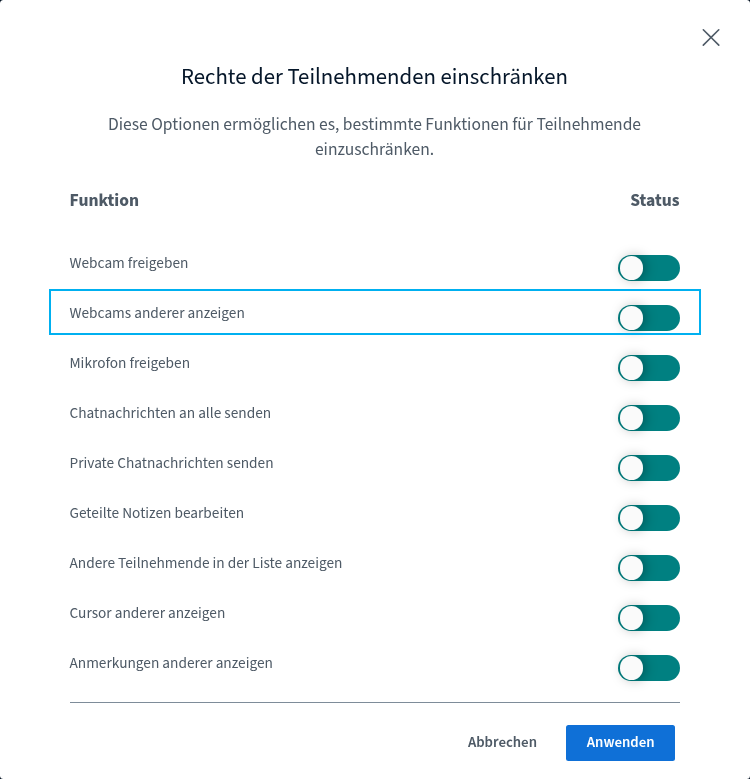
Webcams anderer Teilnehmer freigeben/sperren
Wenn Sie den Bereich „Webcams anderer anzeigen“ sperren, sehen alle Konferenz-Teilnehmer:innen nur noch die Kameras der Moderator:innen/Präsentator:innen und ihre eigene Kamera.
Die Moderator:innen/Präsentator:innen können weiterhin alle Kameras wie gewohnt sehen.
Screenshot © BigBlueButton Inc.
Überzeugen Sie sich gerne von unseren Top-Angeboten!
Mikrofon freigeben/sperren
Wenn Sie den Bereich „Mikrofon freigeben“ sperren, werden die Mikrofone der Konferenz-Teilnehmer:innen deaktiviert. Die Teilnehmer:innen können aber weiterhin zuhören. Die Mikrofone der Moderator:innen/Präsentator:innen sind von der Sperrung nicht betroffen und können jederzeit wie gewohnt genutzt werden.
Wenn die Mikrofone zwischenzeitlich wieder freigegeben werden, müssen diese wieder individuell durch jede:n einzelnen Teilnehmer:in zur Nutzung aktiviert werden – bis dahin befinde ich mich als Teilnehmer:in im Modus „Nur zuhören“.
Hinweis: Diese Funktion eignet sich auch bestens dazu, insbesondere bei sehr großen BigBlueButton* Videokonferenzen, die übertragene Datenmenge zu reduzieren und dadurch die Bandbreite der Übertragung zu stabilisieren, falls es zu Störungen kommen sollte.
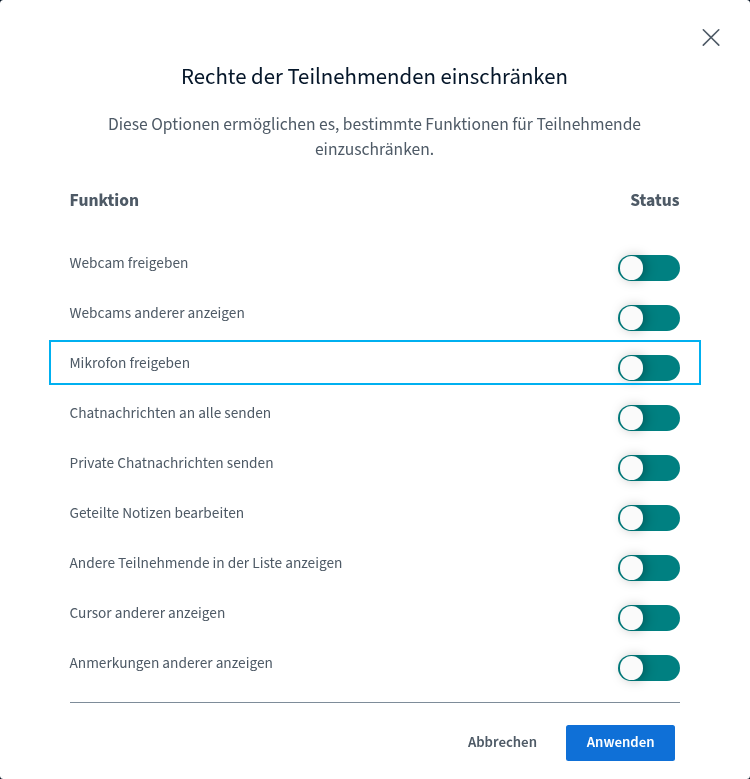
Screenshot © BigBlueButton Inc.
Einfach online unterrichten!
Seitenweises Anzeigen von Webcams aktivieren/deaktivieren
Sobald in einer BigBlueButton* Videokonferenz viele Webcams aktiv sind, werden sie seitenweise angezeigt. Am Computer sehen Sie bis zu 15 Webcams anderer Teilnehmer:innen auf einer Seite, auf Smartphone und Tablet bis zu 2. Ihre eigene Webcam wird dabei nicht mitgezählt.
Sie haben dann die Möglichkeit, sich über die blauen Pfeile durch die einzelnen Seiten zu navigieren (Paginierung). Sobald die Teilnehmer:innen sprechen, werden diese dabei automatisch nach vorne geholt und sind für alle Teilnehmer:innen sichtbar.
Den Schalter für das seitenweise Anzeigen von Webcams finden Sie über die drei Punkte oben rechts: Klicken Sie auf „Einstellungen“ und öffnen Sie den Reiter „Anwendung“.
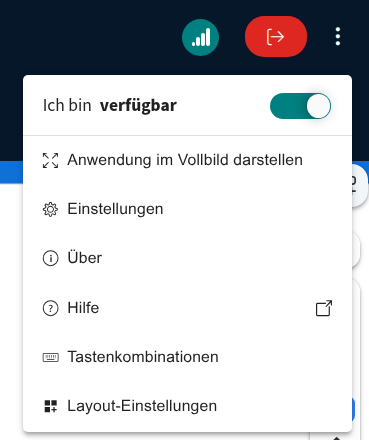
Screenshot © BigBlueButton Inc.
Es öffnen sich die Einstellungen der Anwendung: dort können Sie den Bereich „Seitenweises Anzeigen von Webcams“ deaktivieren.
Hinweis: Diese Einstellung betrifft nur Sie als Teilnehmer:in. Beachten Sie bitte, dass eine Anzeige von vielen Webcams, die Performance Ihres Endgerätes sehr belasten kann. Insbesondere wenn Sie ein Smartphone oder ein Tablet verwenden. Wenn der Verbindungsstatus Probleme anzeigt oder Bild/Ton plötzlich nur noch mit Störungen übertragen werden, empfehlen wir Ihnen dringend, dass Sie die „Seitenweise Anzeige von Webcams“ als Paginierung wieder aktivieren.
BigBlueButton* unterstützt auch einen Dunkelmodus (Dark-Mode), den Sie ebenfalls dort in den Einstellungen aktivieren oder deaktivieren können.
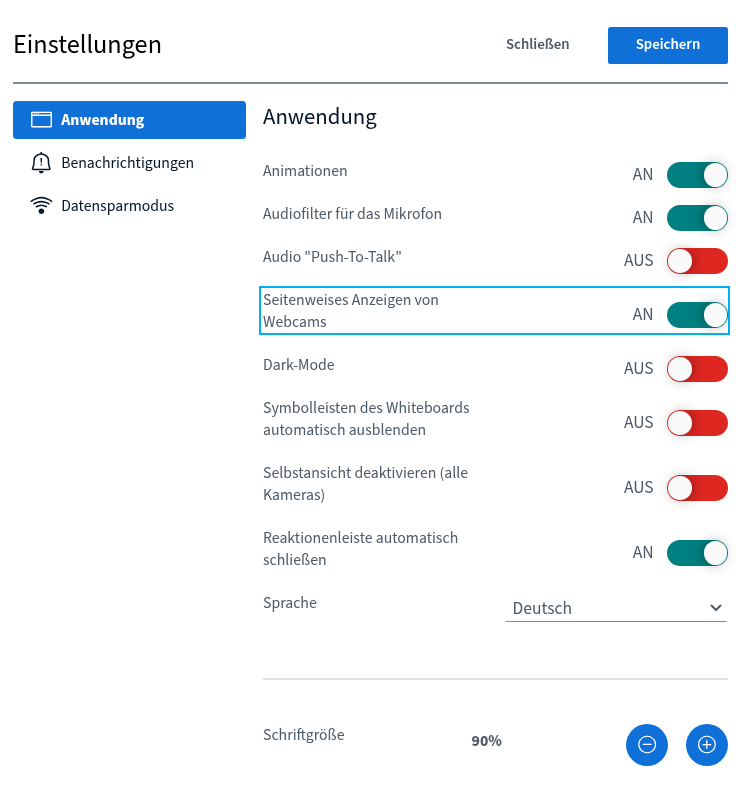
Screenshot © BigBlueButton Inc.
Benutzerhandbuch, Videos, FAQs
Hinweise, Hilfestellung, Tipps, Online-Tutorials, Fragen & Antworten


BigBlueButton*
Die Open-Source-Software BigBlueButton*(BBB) ermöglicht das Starten von Videochats direkt im Browser. Auf unseren datenschutzkonformen Servern in Deutschland bieten wir verschiedene Hosting-Pakete an. Ihre Daten werden ausschließlich in Deutschland gespeichert und weder ausgewertet noch an Dritte weitergegeben, dadurch eignet sich die Video-Chat-Lösung für Unternehmen, den Bildungssektor, für Schulträger, für große und kleine Kommunen, für Kreise, für Verbände, für Vereine, für soziale Träger sowie viele weitere Gruppen.
Das Handling ist ganz einfach. Einfach ein BBB Hosting-Paket bestellen, dann den BBB-Zugang öffnen und schon können Sie Ihre Videokonferenz im Browser starten. Den Link mit dem Konferenznamen im Browser an die gewünschten Teilnehmenden versenden; danach kann die Konferenz starten. Die Teilnehmer:innen benötigen keinen Account oder Software, um an der Videokonferenz teilzunehmen. Die Teilnehmer klicken auf den Konferenznamen-Link im Browser und können mit Mikrofon und Kamera an der Videokonferenz teilnehmen.
Mit der Präsentationsrolle können BigBlueButton*-Teilnehmer:innen auch ihren eigenen Bildschirm im Videochat teilen. Eine weitere Kommunikation über einen Text-Chat ist auch vorhanden.
Für Moderierende hat BBB verschiedene praktische Funktionen, wie z. B. bei zu vielen Hintergrundgeräuschen im Videochat können alle Teilnehmer per Klick stummgeschaltet werden.
Ob auf einem Desktop-PC, einem Laptop, einem Tablet oder einem Smartphone – alle Endgeräte sind für die Nutzung der Software BigBlueButton* geeignet. Das bedeutet für die Videochat-Nutzer große Flexibilität: Wenn kein PC mit Bildschirm
verfügbar ist, kann die Konferenz auch problemlos per Tablet oder Smartphone genutzt werden.
Eine App für die Teilnahme an einer BigBlueButton*-Konferenz steht jedoch derzeit noch nicht zur Verfügung. Daher kann für die Teilnahme an der BigBlueButton*-Konferenz nur der auf dem Smartphone installierte Browser genutzt werden.
Weitere Infos zu Open-Source-Video-Konferenz-Lösungen finden Sie hier.